PPT初学者问得最多的15个问题,一次性全解答!
01
如何复制别人的幻灯片,不变色?
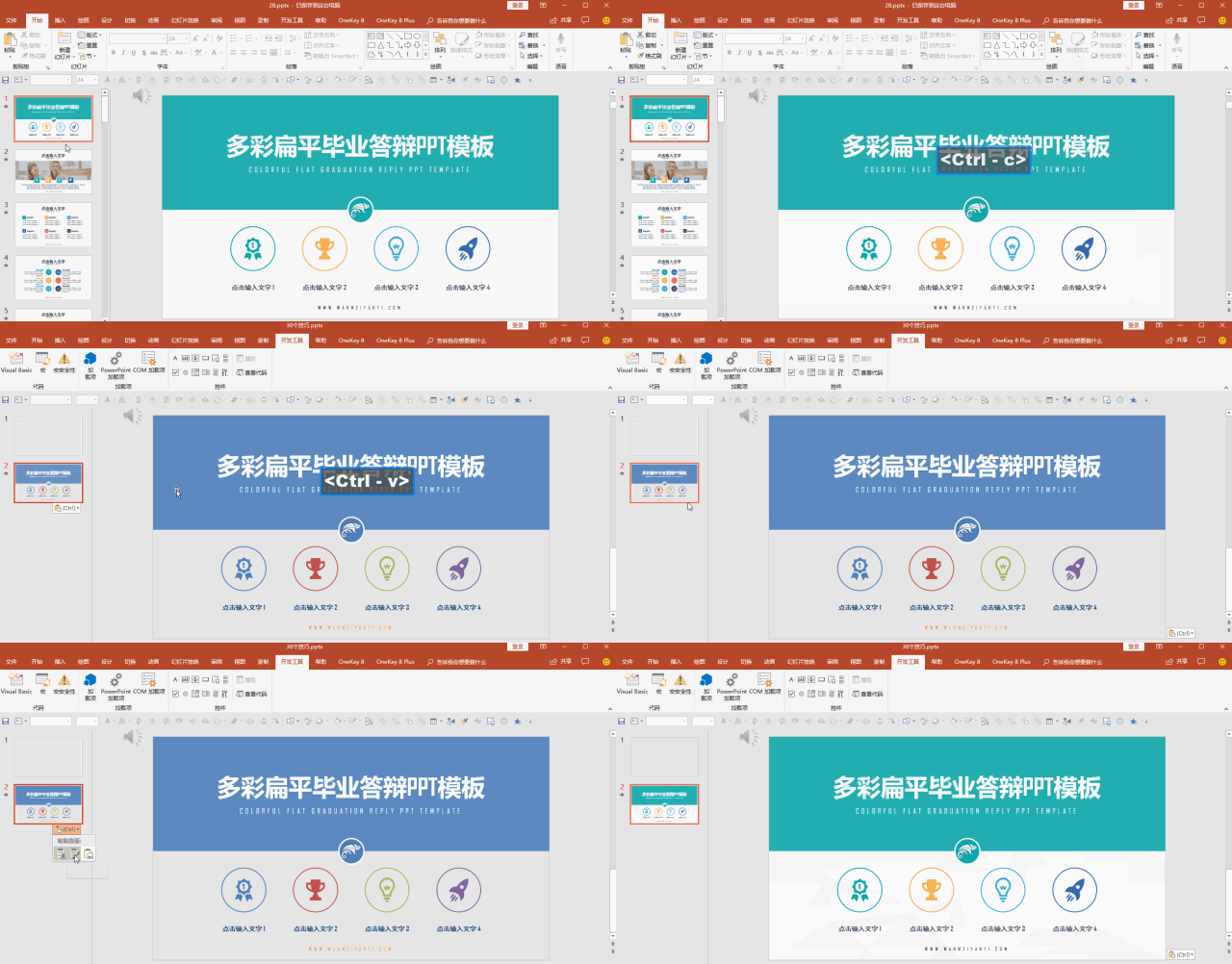
很多宝宝肯定遇到过,把别人的PPT粘贴到自己的PPT中时,颜色却变了,怎么办呢?如何做到不变色呢?其实,只需要保留源格式即可。
02
换电脑播放PPT,如何做到字体不丢失?
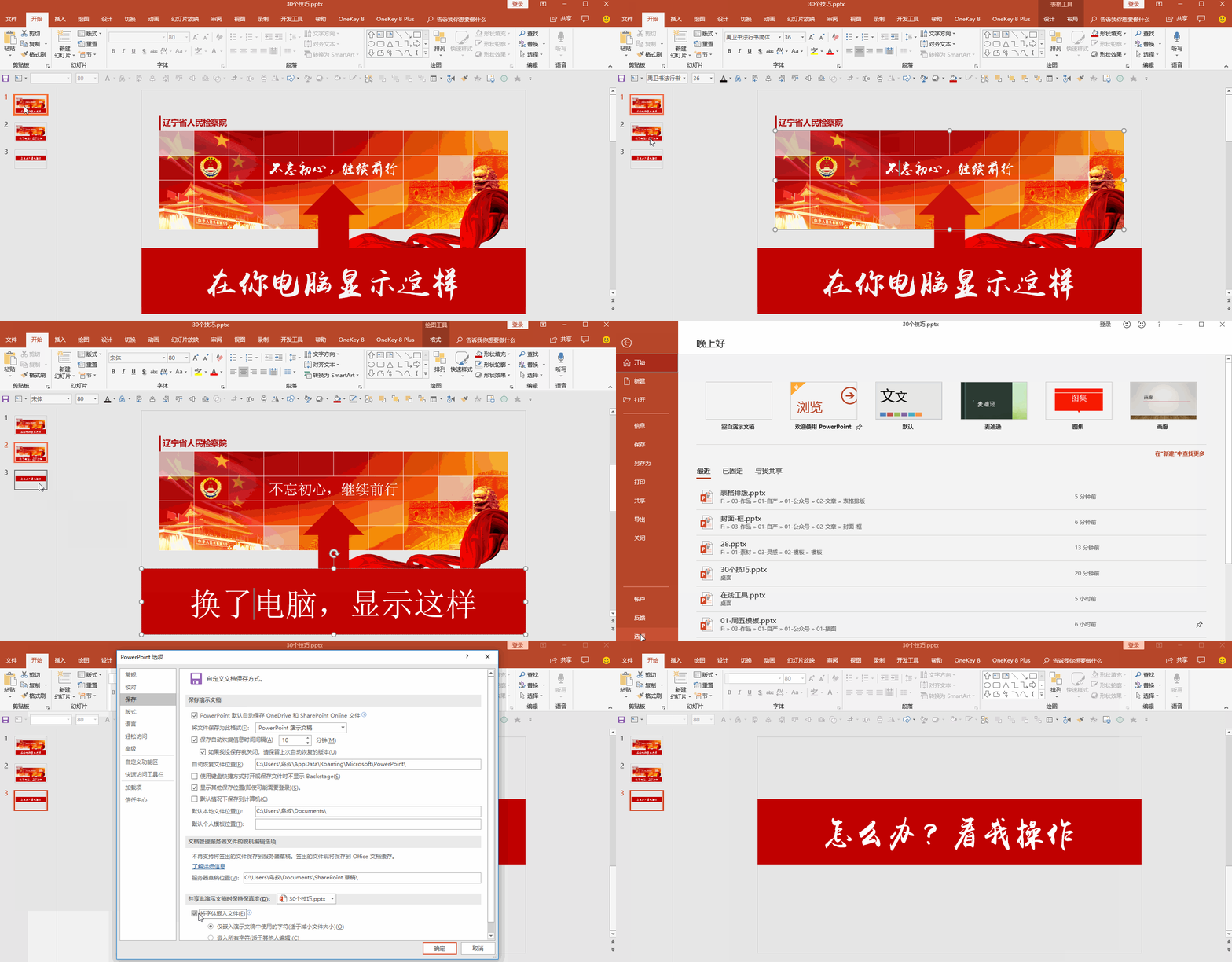
如果PPT里用了系统之外的特殊字体,换电脑后,而换的电脑又没装这个字体,PPT的显示就会异常。如何做到换电脑正常显示呢?保存之前勾选“嵌入字体”可解决这一问题。
03
自己的PPT不想被修改,怎么办?
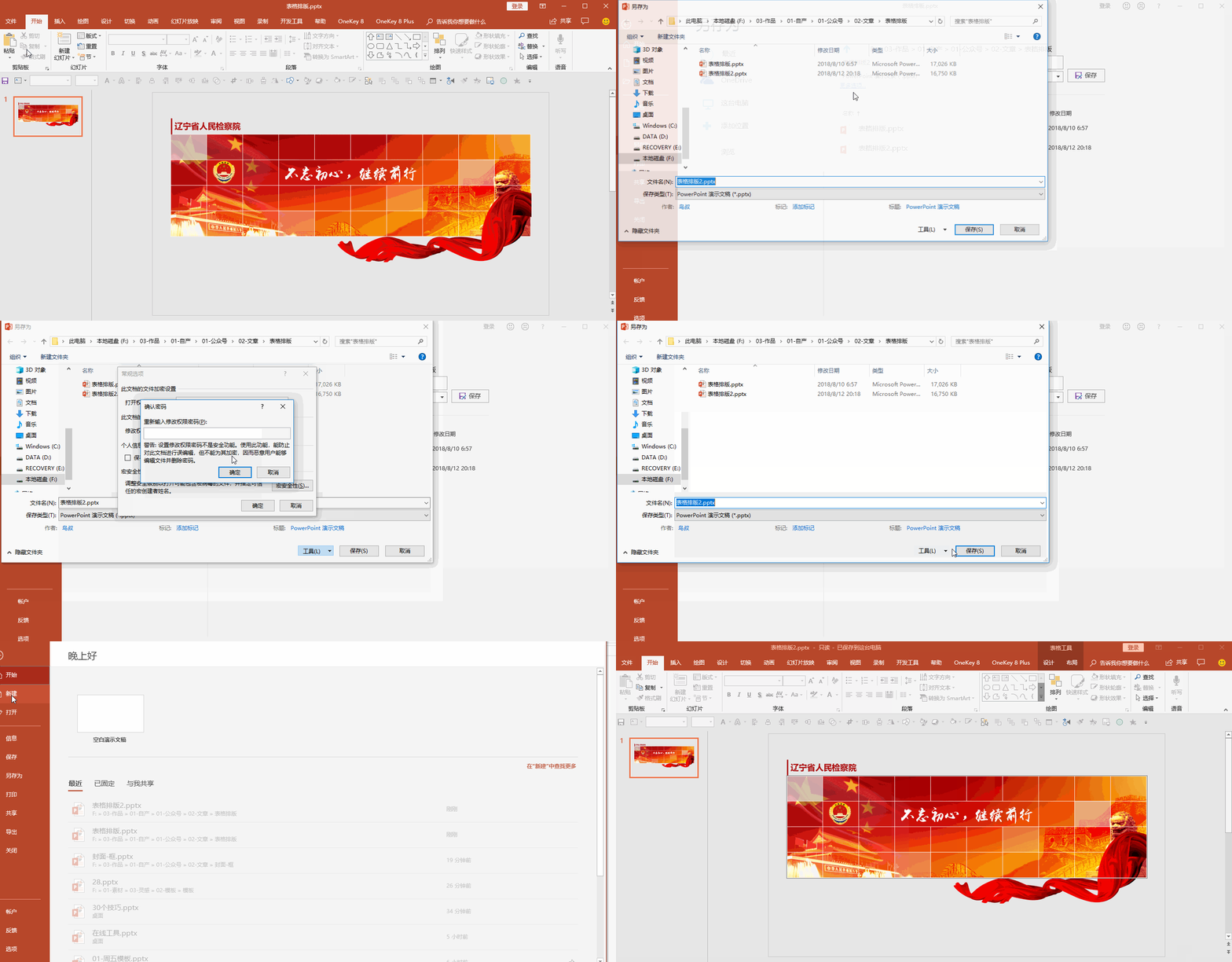
鉴于一些原因,我们可能不希望别人修改我们做好的PPT,怎么办呢?如果PPT没有动画效果,可以另存为pdf发给对方;如果希望保留动画效果,可以给PPT添加密码,只许看不许改。
04
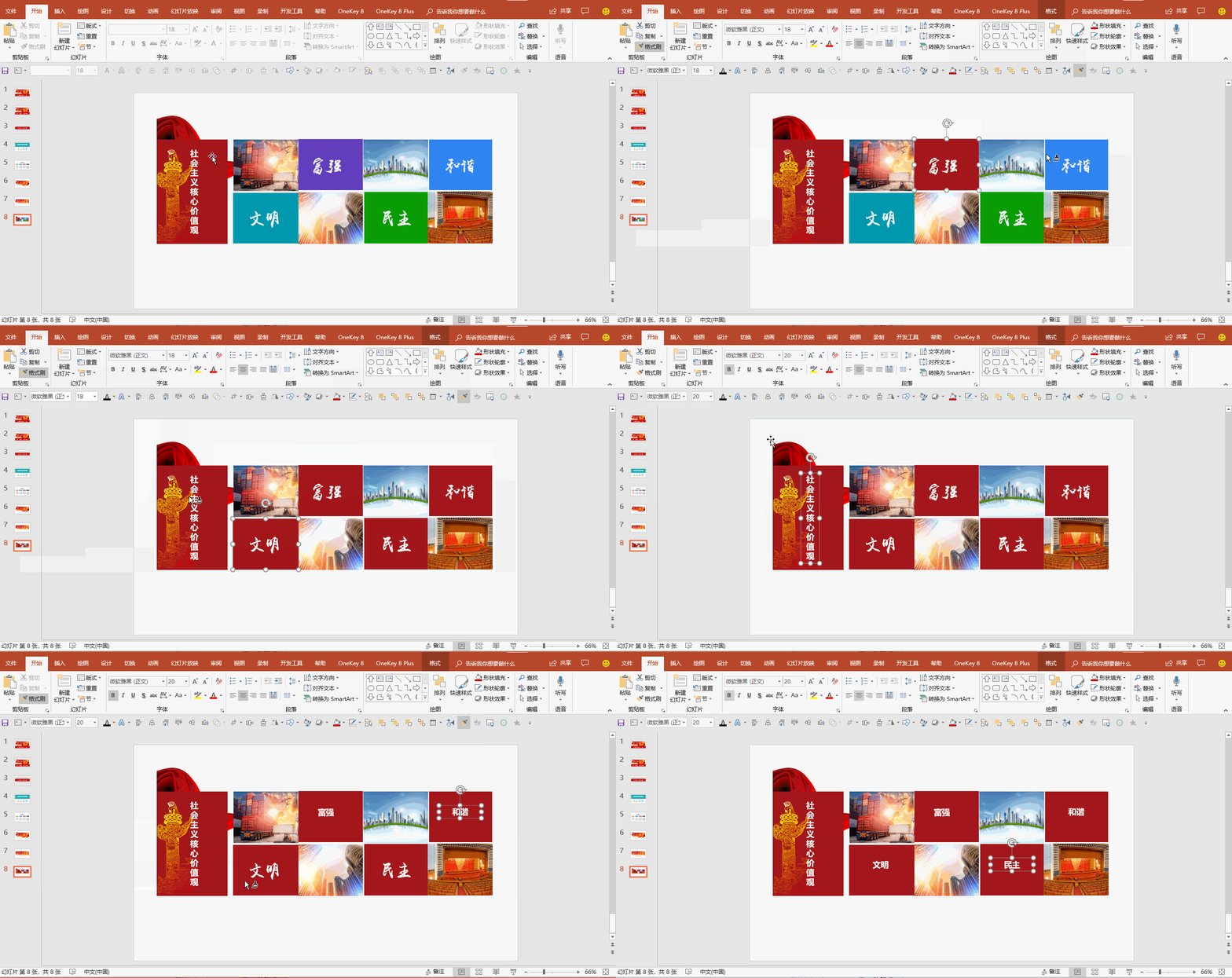
如何重复多次使用格式刷?
格式刷给我们带来很大的便利,可以快速统一格式;可是正常情况下,单击一下,只能使用一次。如何多次使用格式刷呢?双击呀,老铁!双击就行了。
05
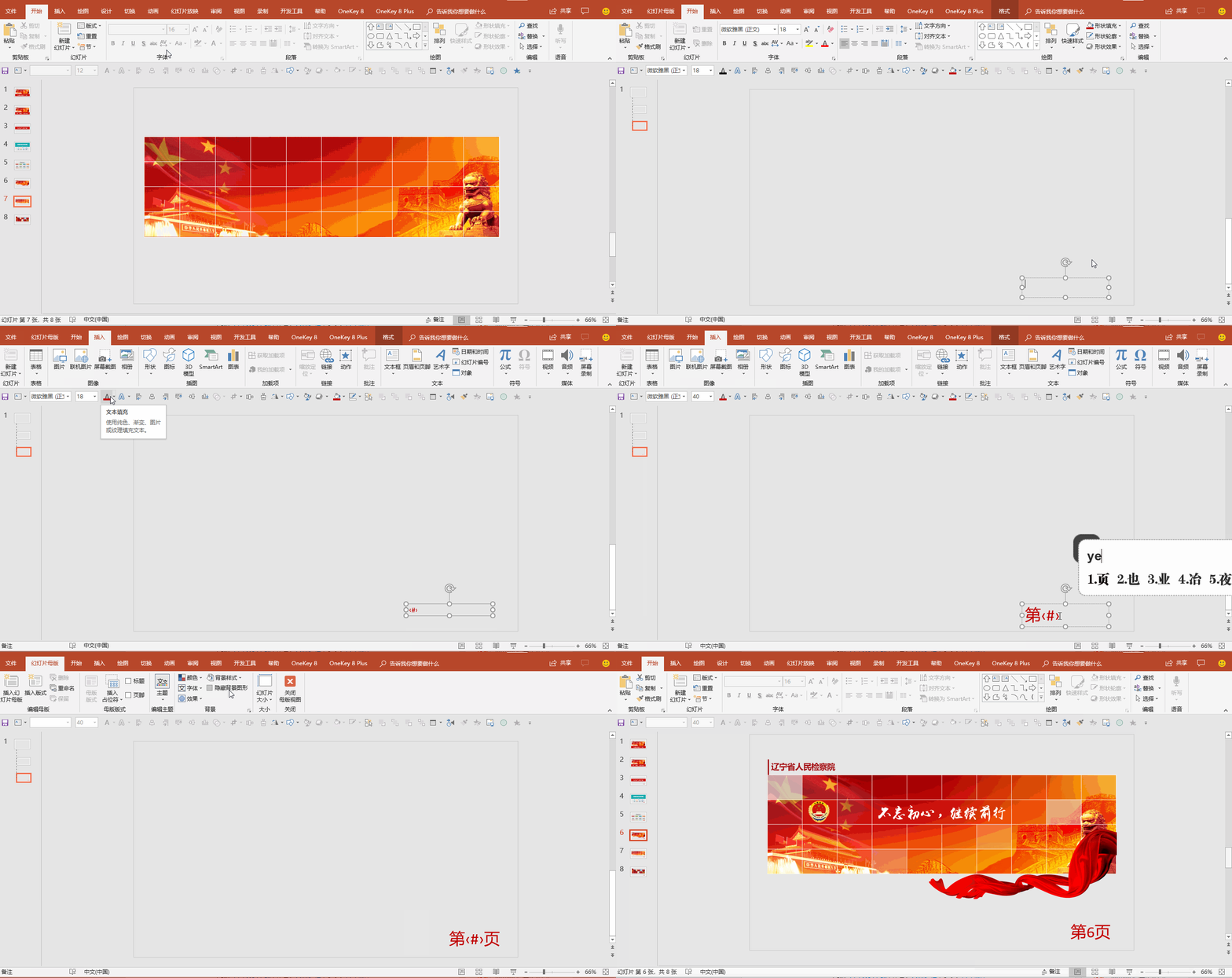
如何批量为幻灯片添加页码?
请注意,这里说的是批量哦,手动输入的不算。进入母版视图,在一个文本框内插入幻灯片编号即可,回到正常视图,就会发现所有的页面已经添加了编号。如果有的页面没有添加成功,请确保该页使用了该版式。
06
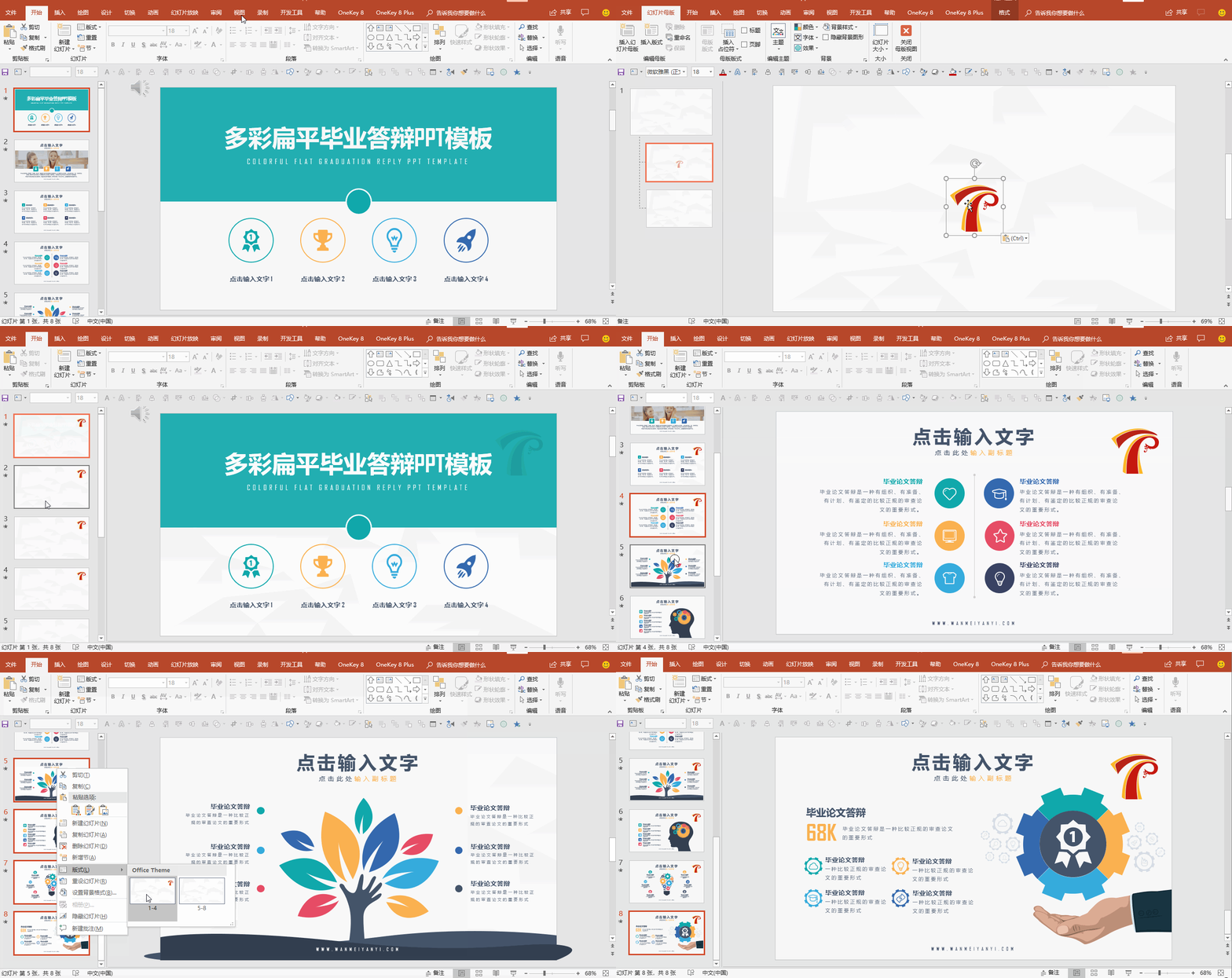
如何批量为幻灯片添加logo?
请注意,这里说的也是批量哦,手动添加的不算。进入母版视图,在母版视图内添加logo,回到正常视图,已经批量添加喽。如果部分页面没有添加成功,请确保该页使用了该版式。
07
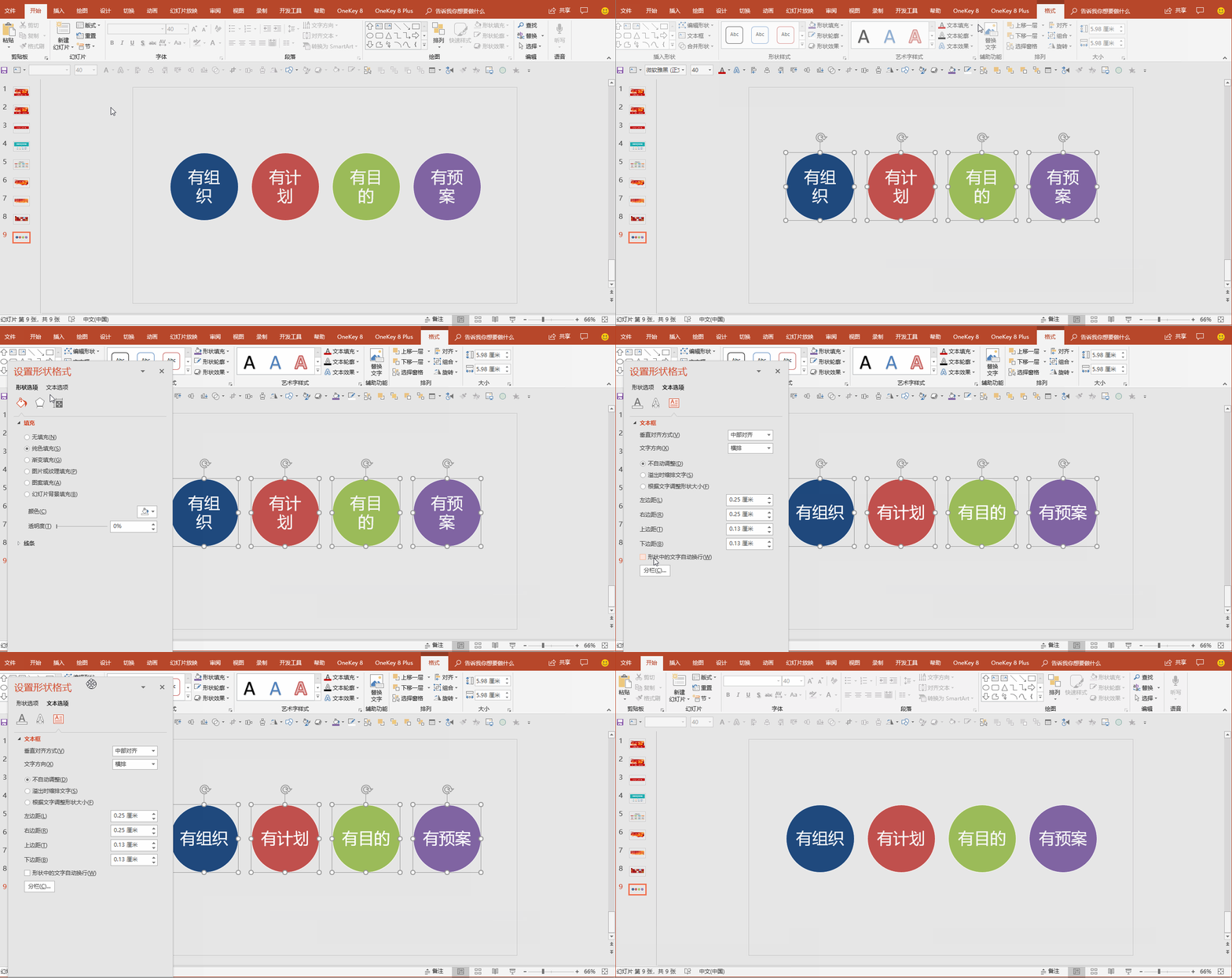
如何确保文字“不自作多情”地串行?
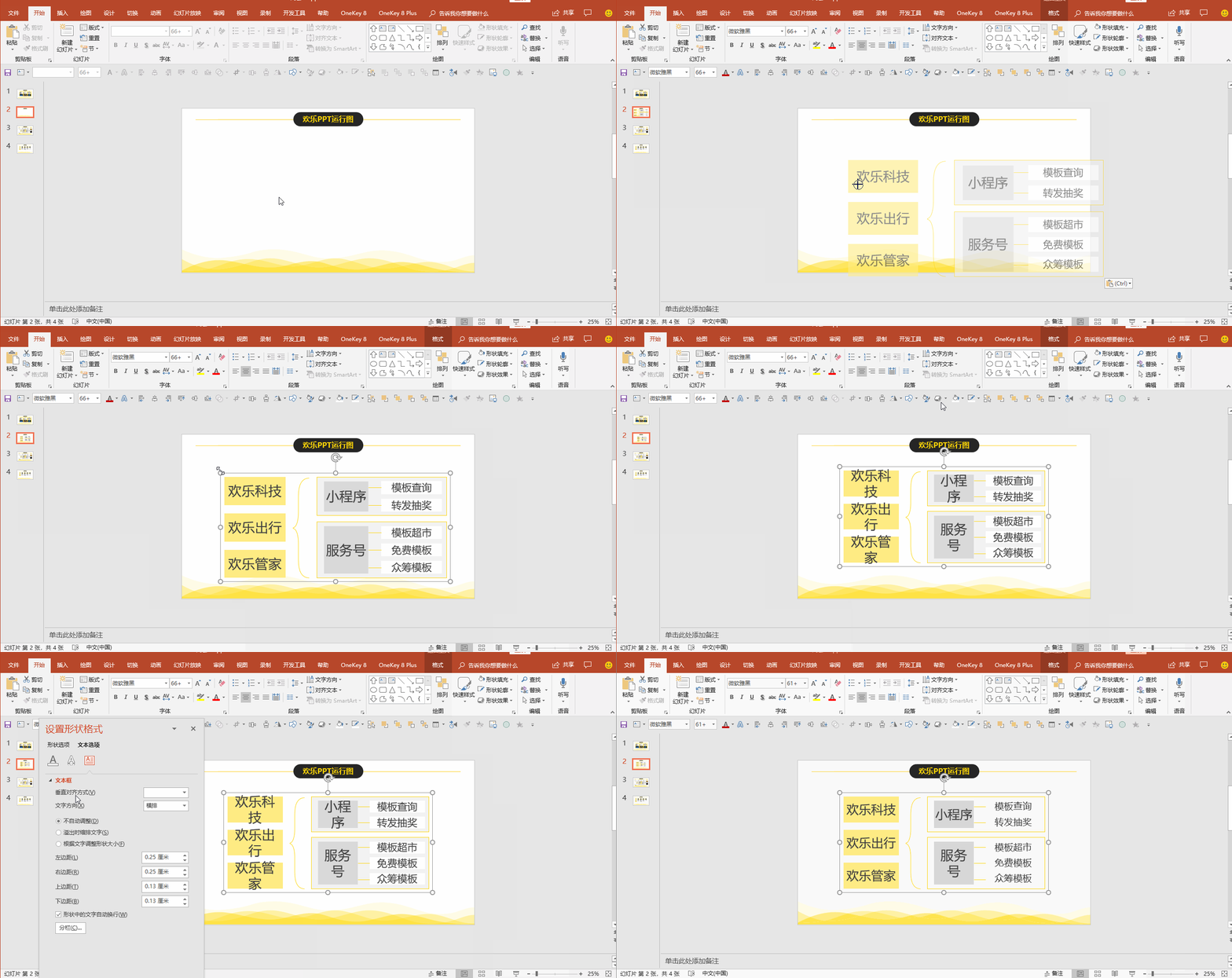
为了排版的需要,我们时长将文字放在圆形等形状内,可是在明明还有空间的情况下,文字却自作多情地分为了2行。如何确保文字不自作多情地分行呢?这里有个设置“文字自动换行”,取消勾选即可。
08
如何缩放结构图时自动调整文字大小?
鉴于排版的需要,很多时候,我们需要整体改变组合结构图的大小。大小倒好改变,但是改变大小后,文字大小就不合适了,如何自动调整文字大小呢?记得勾选“溢出时缩排文字”哦。
09
如何让PPT自动换页播放?
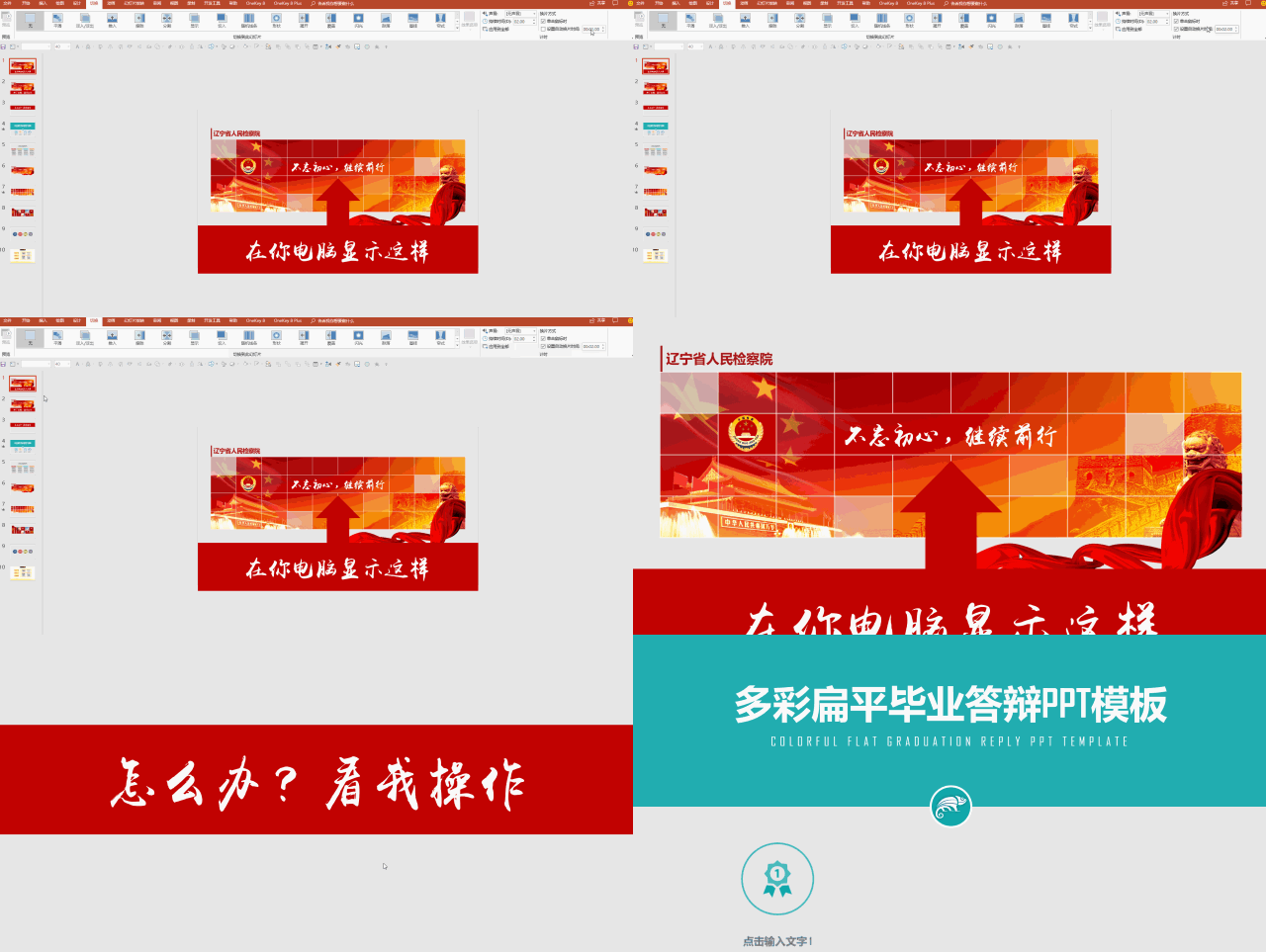
在切换选项卡下,设置好每一页PPT的“自动换片”的时间即可,然后在播放该页时,到点后就会自动切换到下一页。请注意:换片时间要大于该页动画的总时长,否则该页的换片时间等于动画的总时长。一句话,总得把动画播放完再换页吧。
10
演示PPT时如何隐藏部分页面?
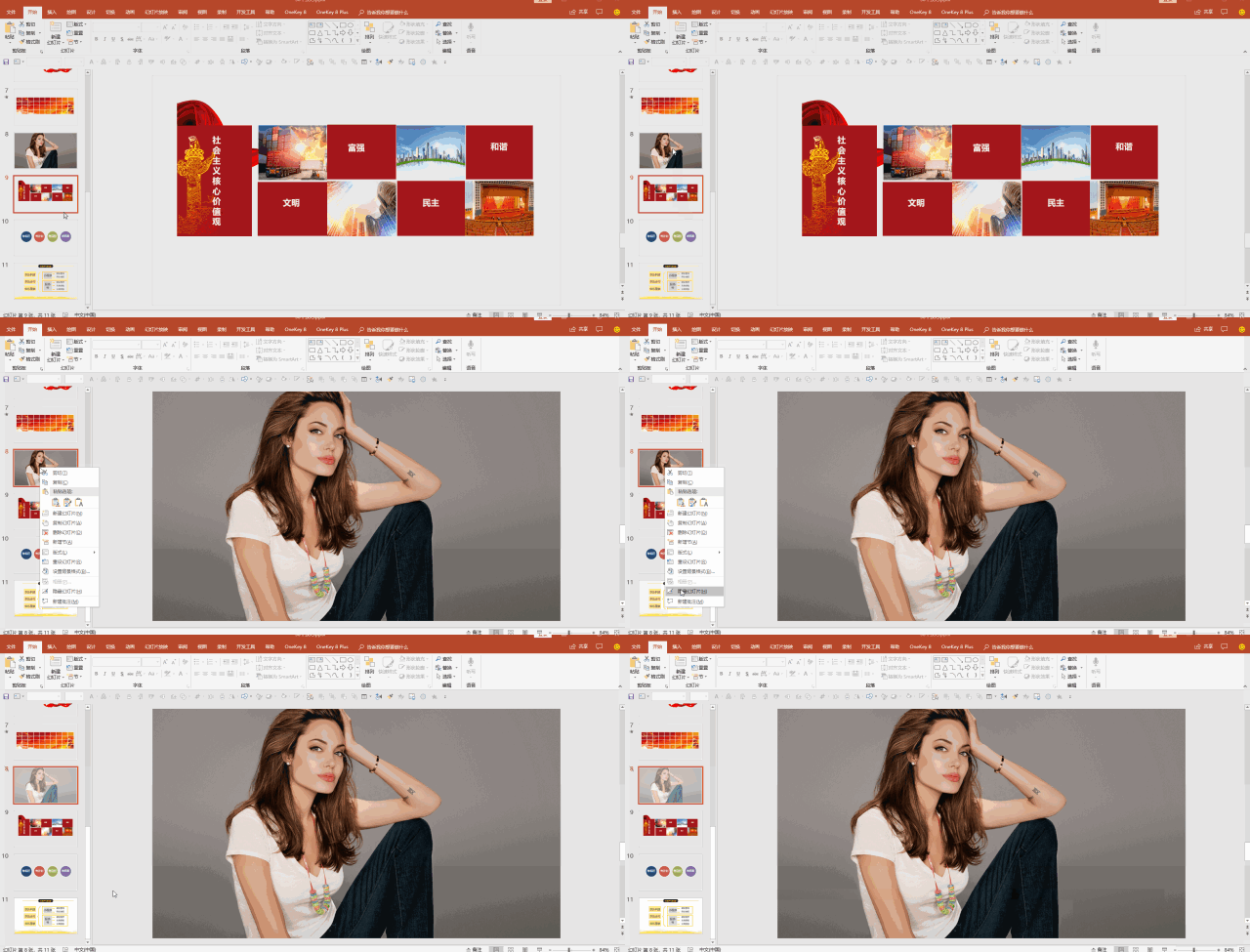
为观众演示PPT时,有些页面可能不想演示,又怕删掉后回头找不到,我们需要把这部分页面隐藏,使用“隐藏幻灯片”功能可以解决这个问题,隐藏的幻灯片在播放时不会播放。
11
PPT如何转成视频呢?
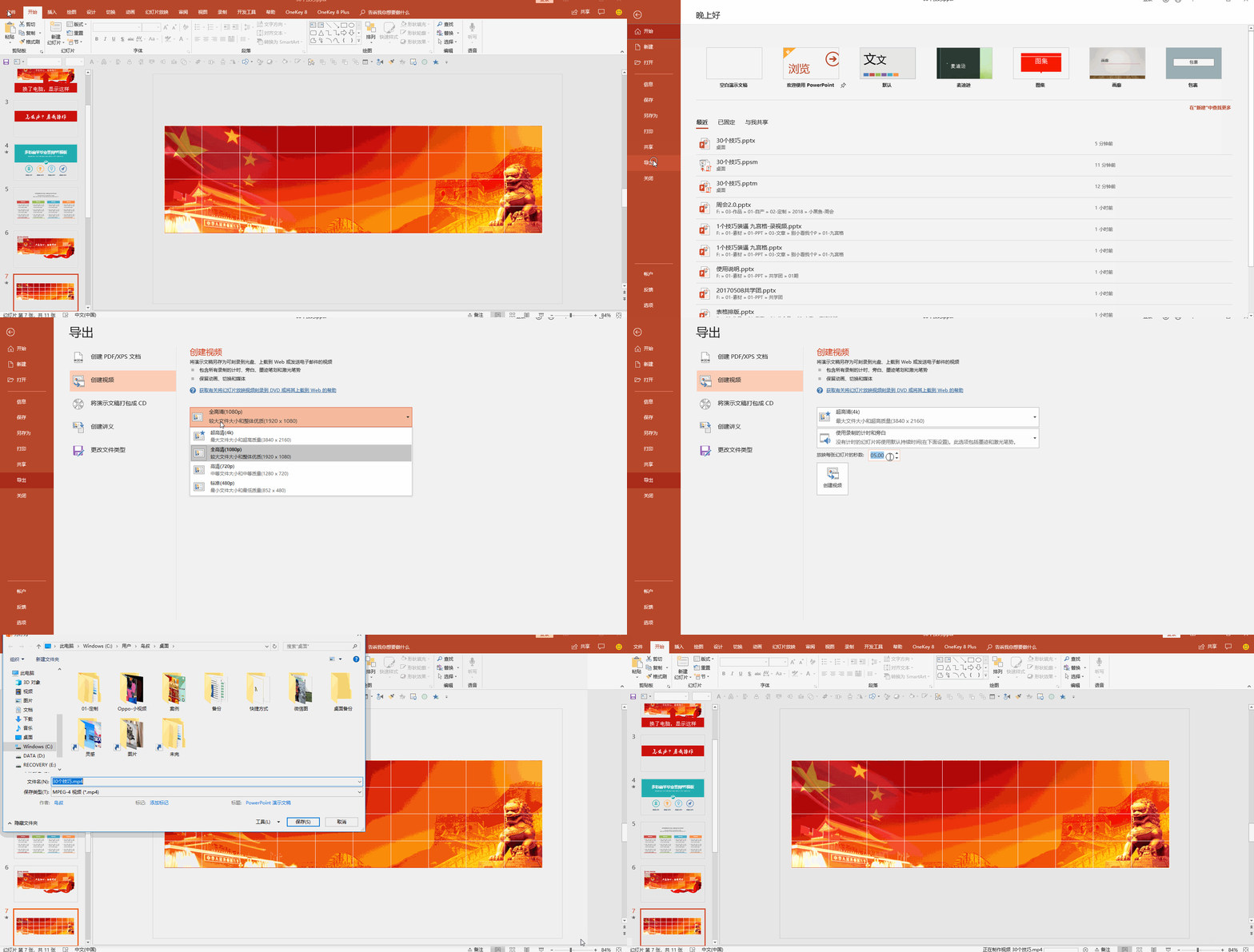
在老版本PowerPoint中,需要借助插件,比如ispring来转视频,在2013以后的版本,PPT可以直接通过导出的方式转成视频,office 365目前最高支持导出4K视频。
12
如何批量替换PPT中的字体?
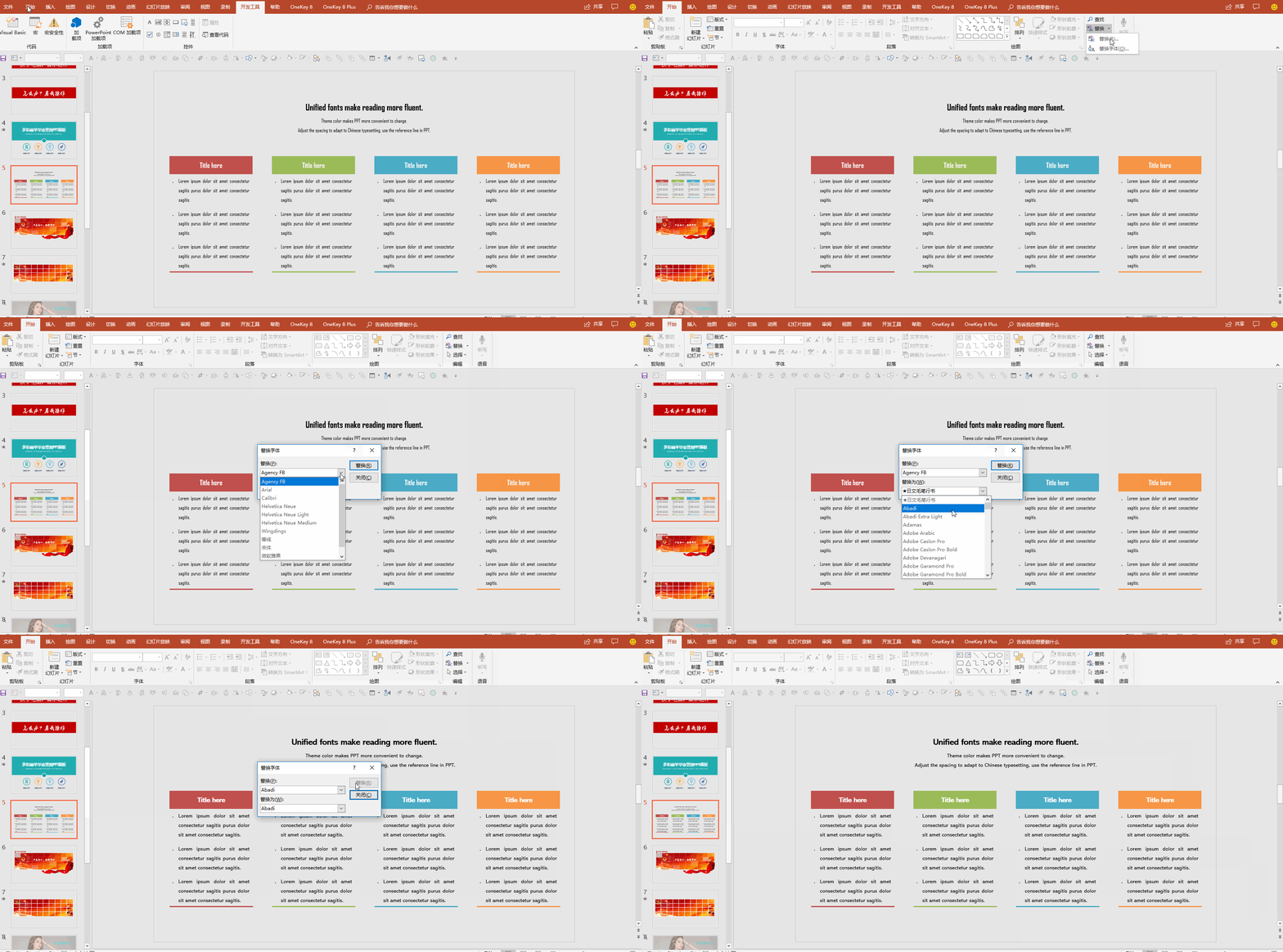
很多时候,我们做完 了PPT,领导说字体不合适,那我们就得通篇替换字体。当然你可以用前面提到的格式刷来刷,费劲啊!这里也有快速方法:替换字体。
13
如何修改PPT的比例?
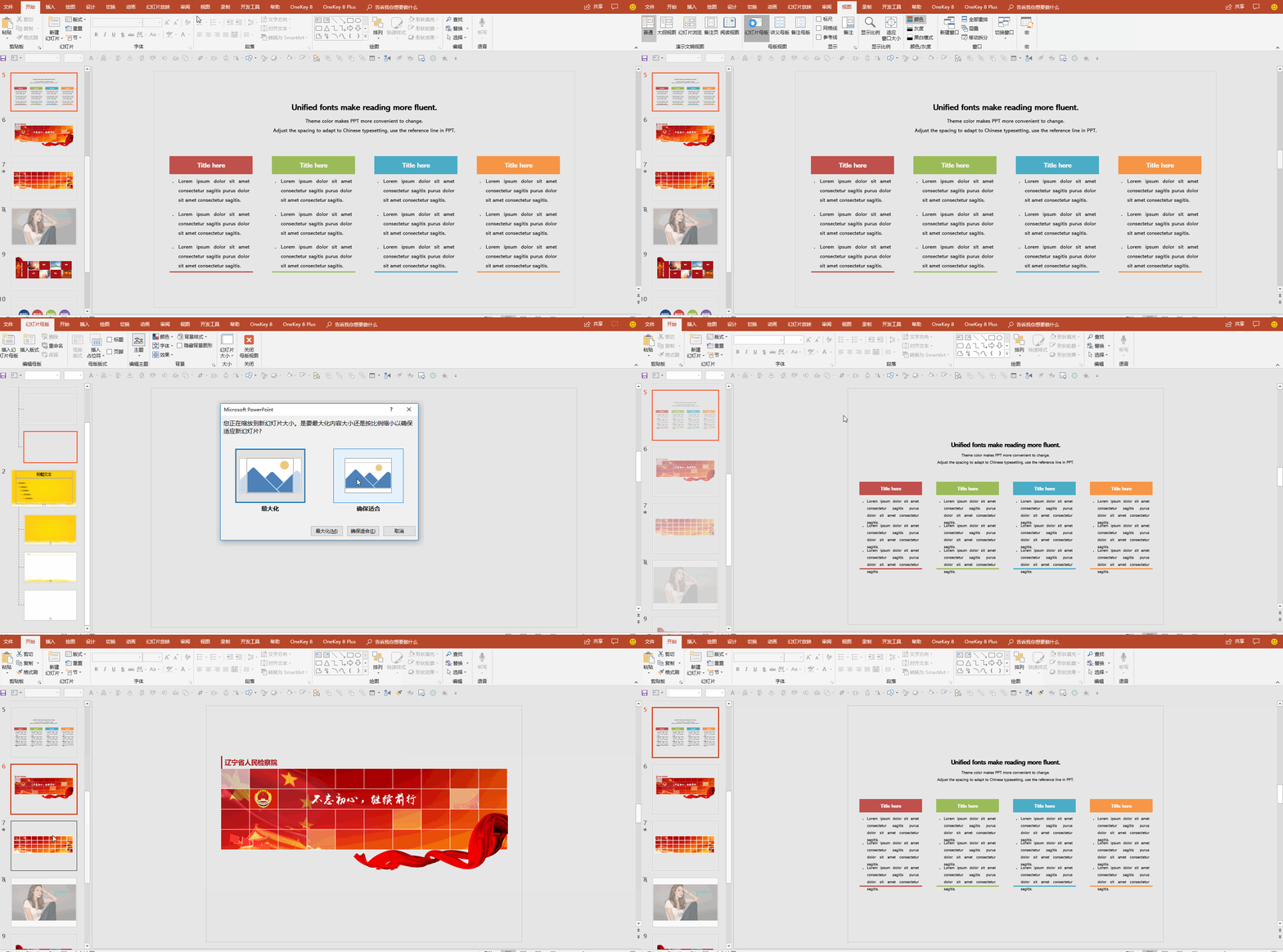
不得不说,如果做完一个PPT,需要重新设置比例,一般会让人崩溃,全部得重排呀。但是修改比例时,选择“确保合适”,能让你少调整,这种模式下变形并不大。
14
电脑突然死机如何找回PPT?
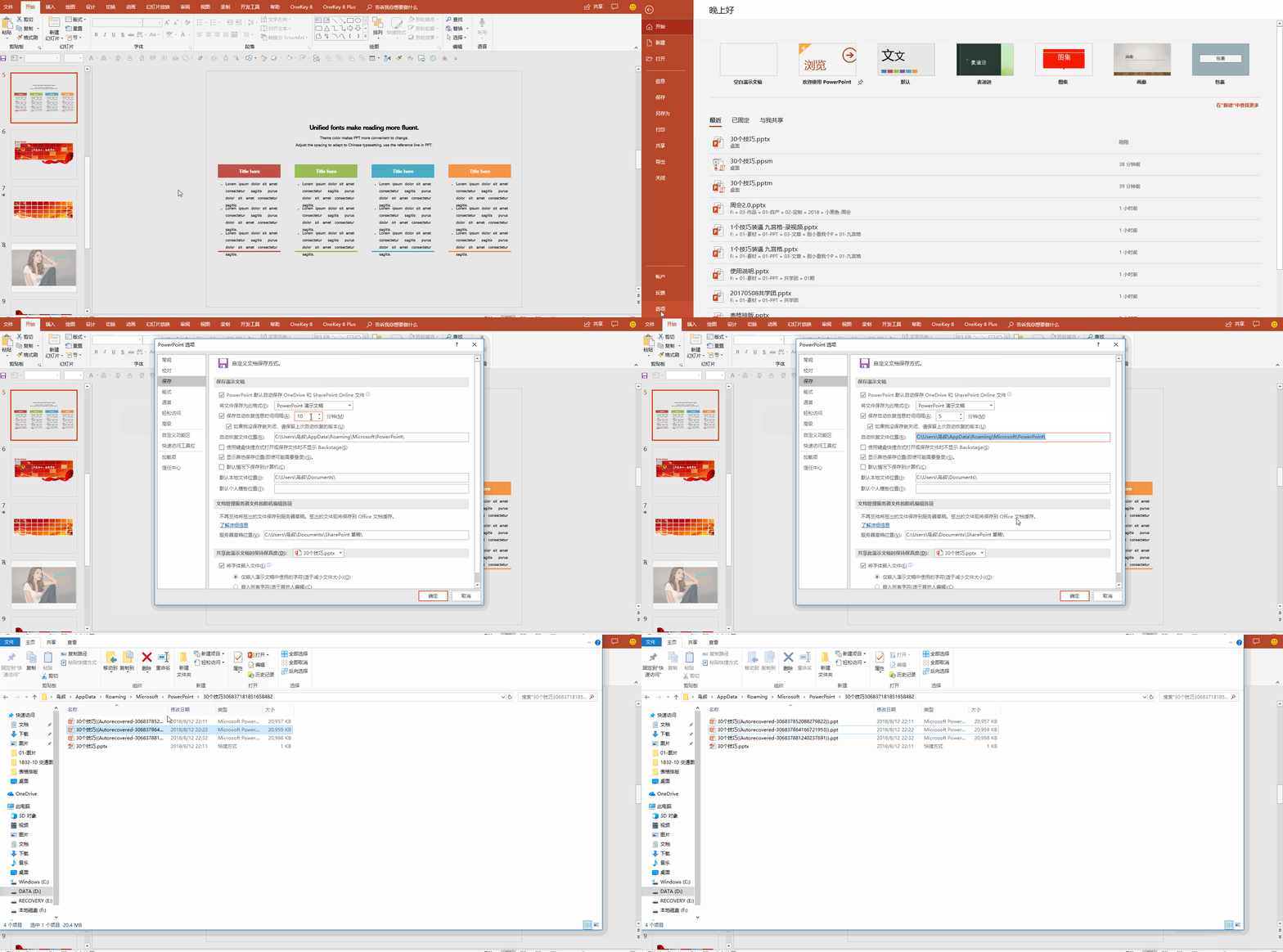
做着做着PPT,电脑突然死机了,而文件又没保存,死的心都有了吧?因为PPT有自动保存功能,找到自动保存的文件就意味着找回了中间稿,就意味着少损失。保险起见,可以把自动保存的时间调整小一些。
15
领导需要体面地念PPT怎么办?
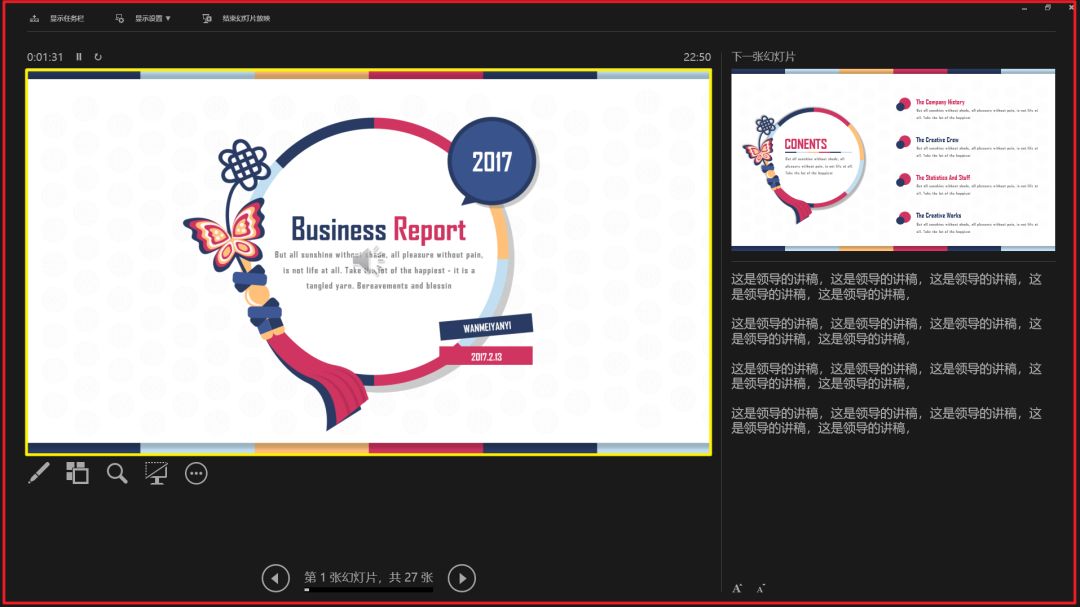
做PPT时,领导怕记不住词儿,恨不能把所有的文字都写进PPT里,但是这样做出来的PPT丑呀?怎么办呢?可以把文字写进PPT备注里,放映时使用演讲者视图,让领导大胆念稿吧,因为观众看不见呀。
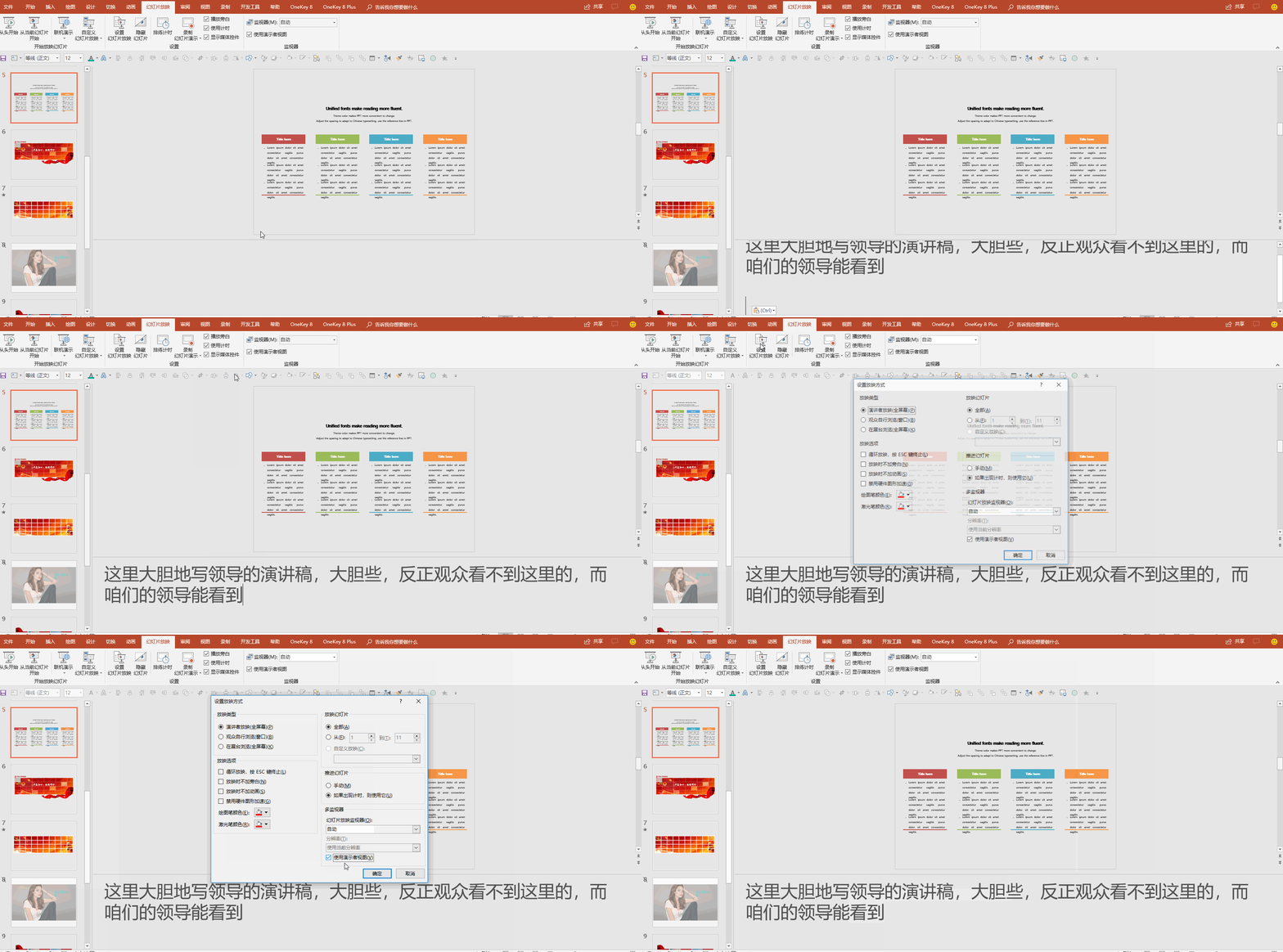
领导看到是下方画面,观众看到的是黄线框出的部分