提升你工作效率的七个小技巧
如果问大家为什么有些学员制作PPT很慢?
相信大多数人会回答:不会技巧!
技巧真的可以提升你的工作效率
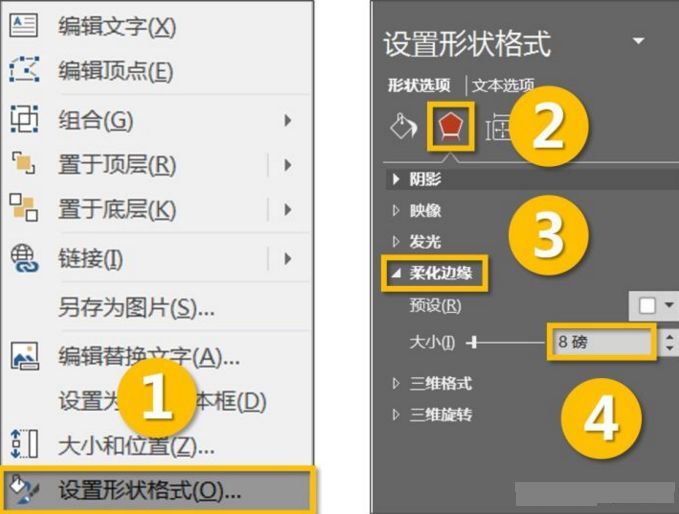
为笔画添加“柔化边缘”效果
右击需要模糊处理的那根笔画-【设置形状格式】-【效果】-【柔化边缘】-调整柔化的数值:
调整笔画大小、颜色
如果笔画变得很细的话,只要你把笔画拉宽一点就好了,最后调整一下模糊笔画的透明度,以及换一下部分笔画的颜色,一个穿了丝袜的文字就搞定了!

把文字转换成形状
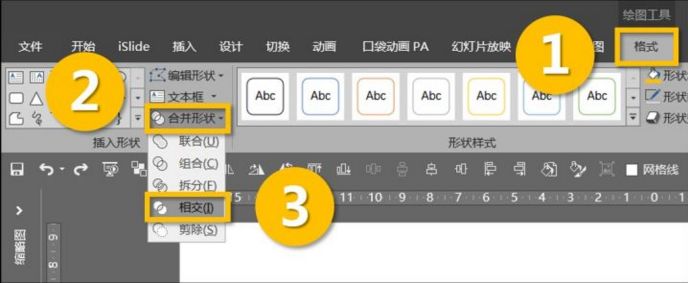
先输入文字,然后插入一个形状,盖在你的文本框上面:同时选中其中一个文本框与形状,再点击【格式】-【合并形状】-【相交】,这样你就能把文字转换成形状了:
“剪掉”文字里需要隐藏的那部分
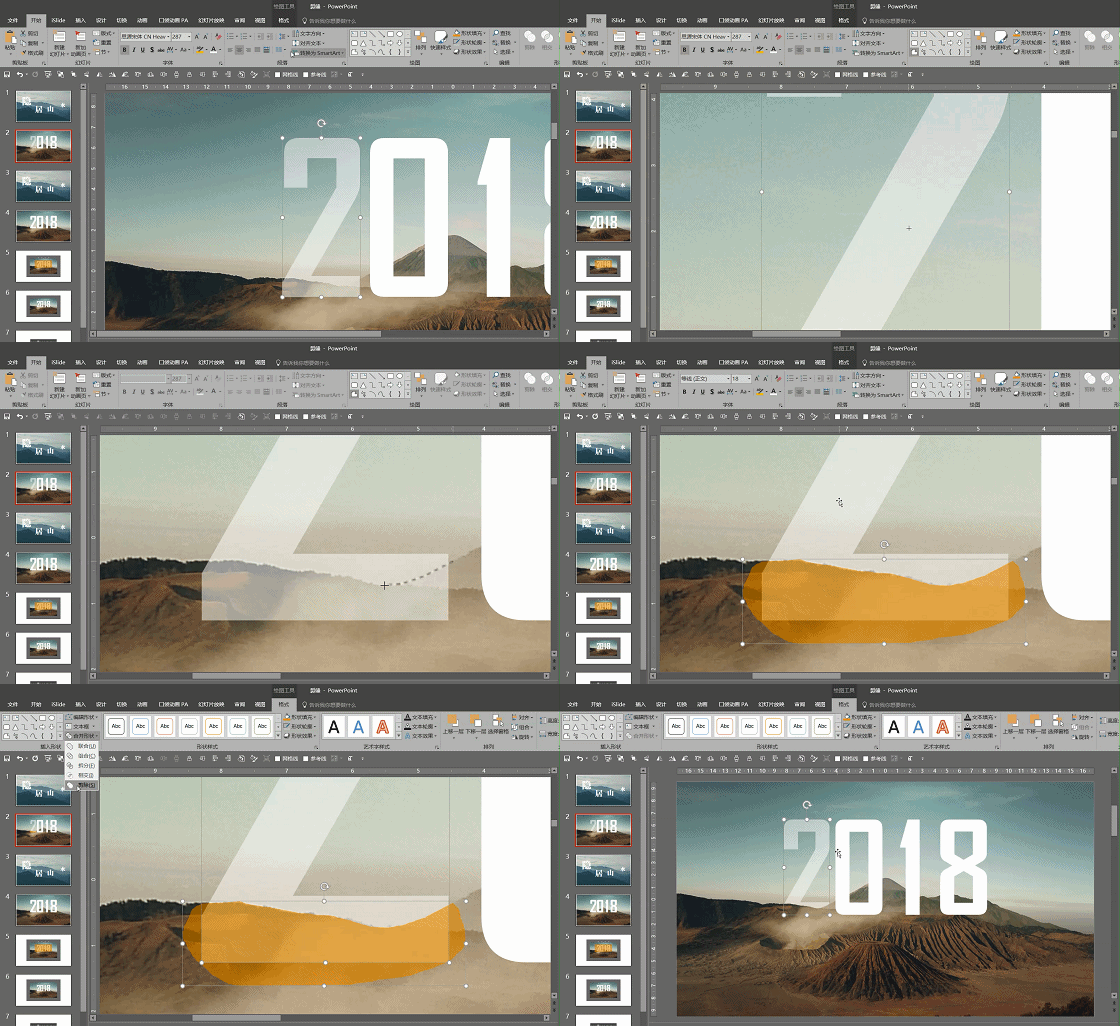
点击【插入】-【形状】-选择【自定义形状】,沿着山脊线把我们想要“剪掉”的那部分文字圈起来:接着,先选中文字,再选中刚刚画出来的那个形状(顺序不能颠倒),点击【格式】-【合并形状】-【剪除】,你就能把文字的一部分“剪掉”了:
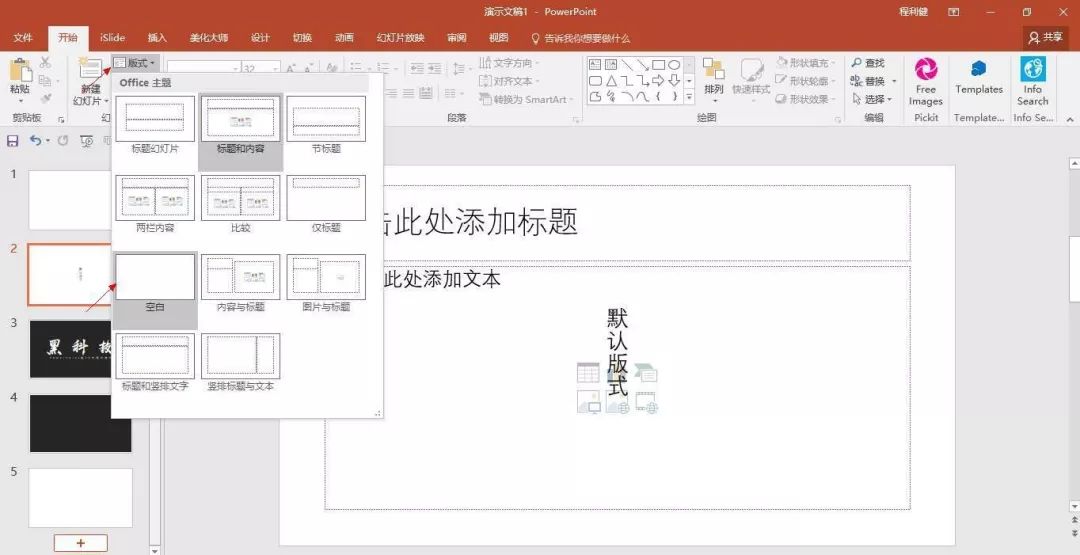
去除PPT的默认版式
选中幻灯片,点击开始》版式》空白,就可以轻松去除
幻灯片隐藏
选中幻灯片,右键点击,在弹出的菜单中选择“隐藏幻灯片”,就可以了,你会看大前面序列数字上有一个删除线,这样在放映的时候,被隐藏的就不会显示出来。
一键生成逻辑结构图
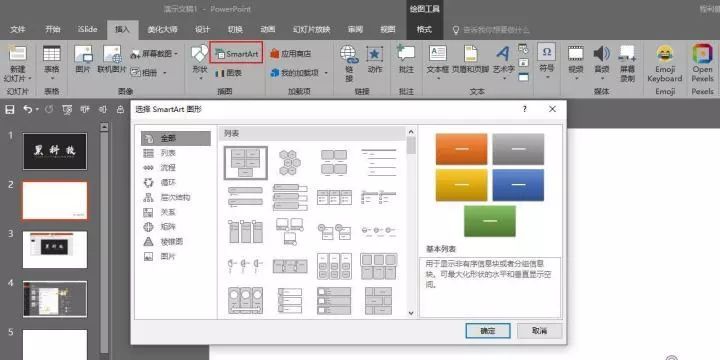
PPT中的SmartArt是一个神器,它可以一键生成逻辑结构图。
通常情况下,我们都是直接插入SmartArt图形。可以看到,里面有很多大气的逻辑结构图。