
不会PS,你也可以做出大师级的字体设计
在动车上写文章,真不是一件简单的事,晃的我眼睛难受。好在,也做出两页效果还不错的PPT,给大家看下:
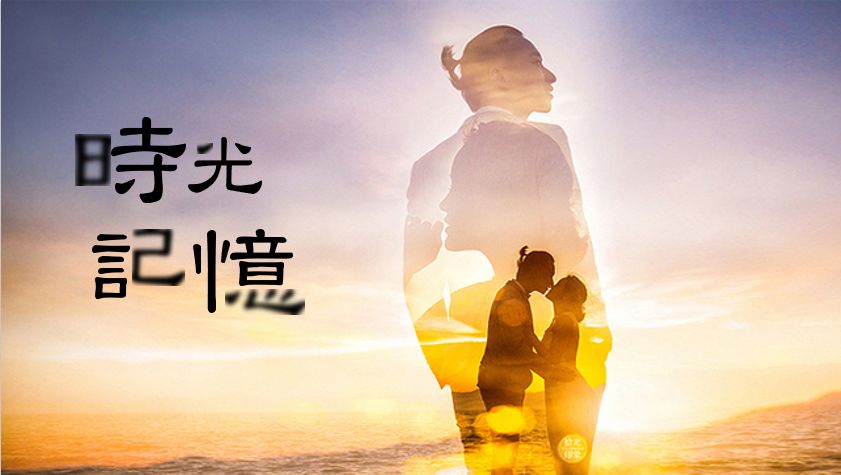
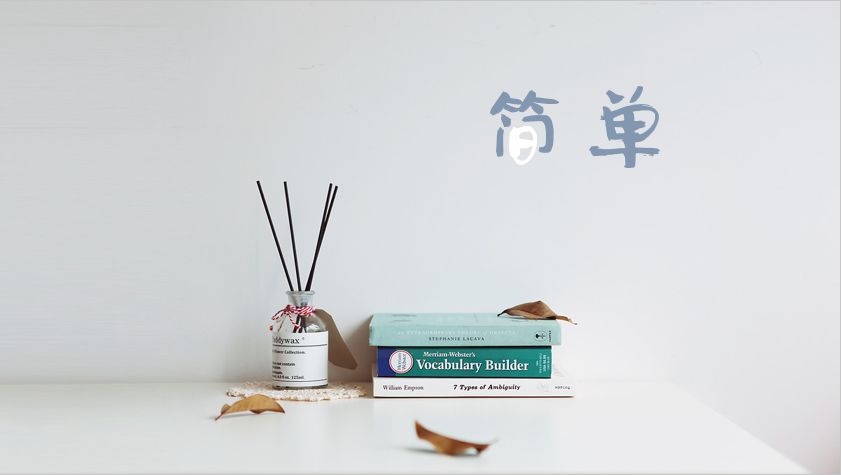
你不要觉得小编有多厉害,看完这篇文章,你会做的比这两张好。
其实这两张PPT最大的亮点就在于文字了。所以稍好一点的图片,配上有特色的文字,就构成一页很有设计感的PPT了。
这种文字的设计,即使你不会PS完全没关系,PPT就完全可以做到。这里的字体设计,就用到小编以前多次提到过的一个功能---形状组合,当然这是2013及其以上版本的才有。
下面开始进入制作过程。我们先学习下字体拆分的设计。
首先,我们在一页PPT里,插入一个文本框。文本框输入“字体设计”四个字
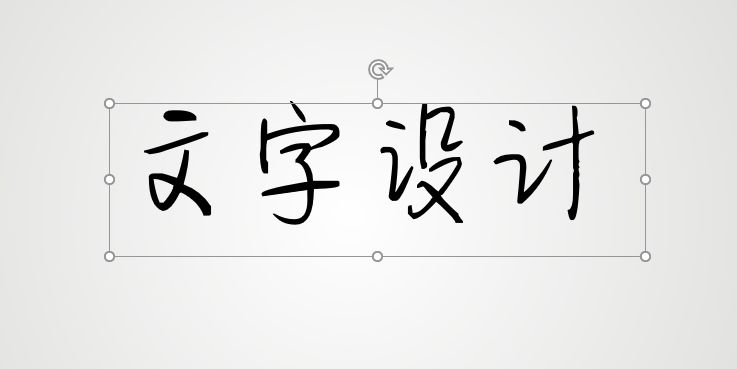
接下来,我们插入一个形状。
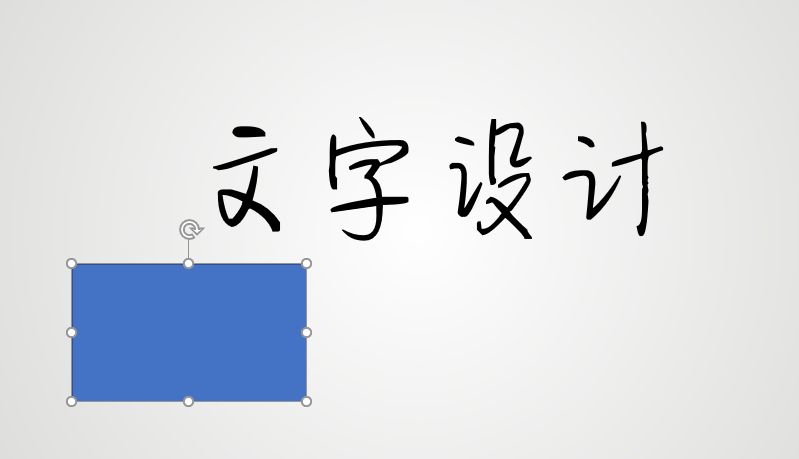
现在进入关键的一步,先选文字再按Ctrl键同时选中矩形,然后点击格式-合并形状-拆分。
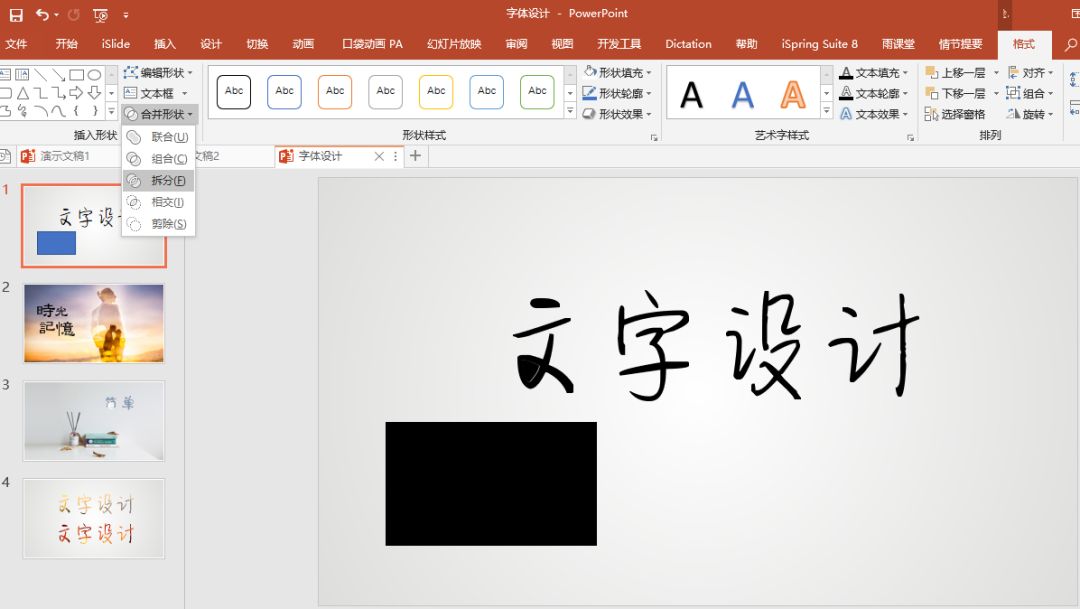
拆分完以后,字体就拆解为多个单独的部分了,把多余的黑块删掉。这里的“文”这个字就有多出的黑块,删掉即可。
然后我们就可以对字体中各部分做单独的设计,比如说可以设置填充颜色。
注意:拆分完以后各部分就是单独的形状了,所以要在“形状填充”里,设置填充色,不是设置文字颜色。
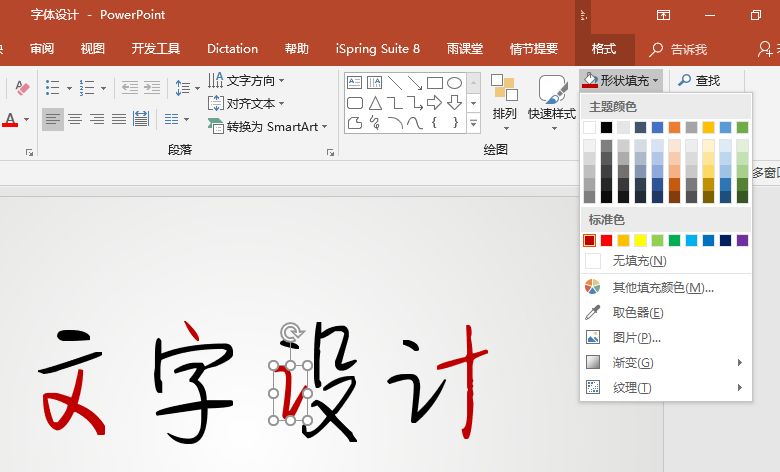
可以做成这种效果:
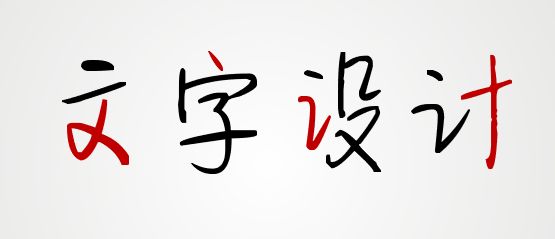
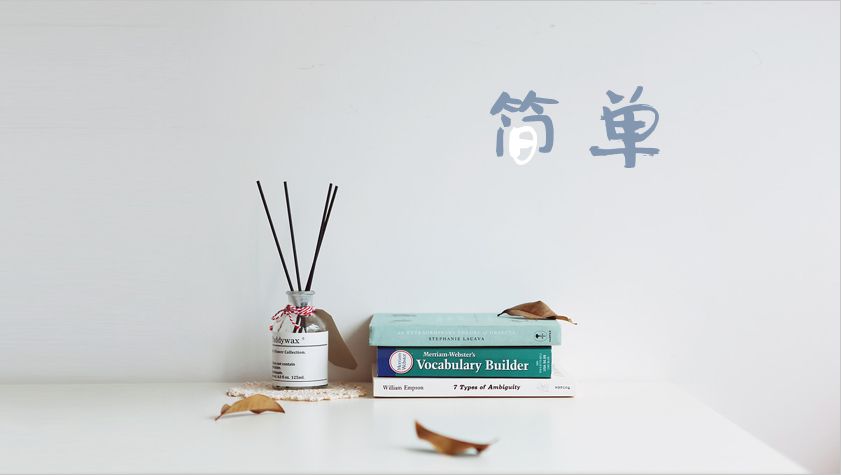
这也就是我们第二个案例中的简单这两字的设计方法。先拆分,再局部设置不同填充色。
当然,除了可以给局部设置不同填充颜色外,你还可以尝试对局部进行虚化,达到虚实结合的效果。
我们就以第一个案例为例,说明一下制作过程。
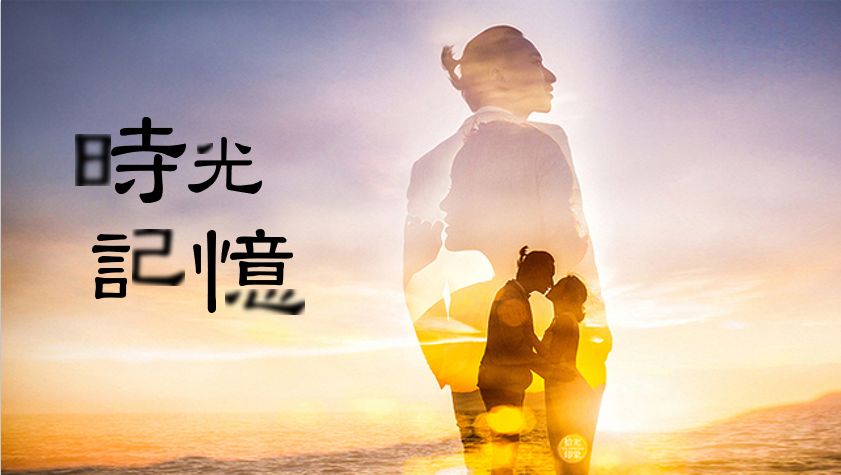
第一步:插入图片和文本框
插入的文字怎么转变为繁体字呢?在审阅里,选择简转繁
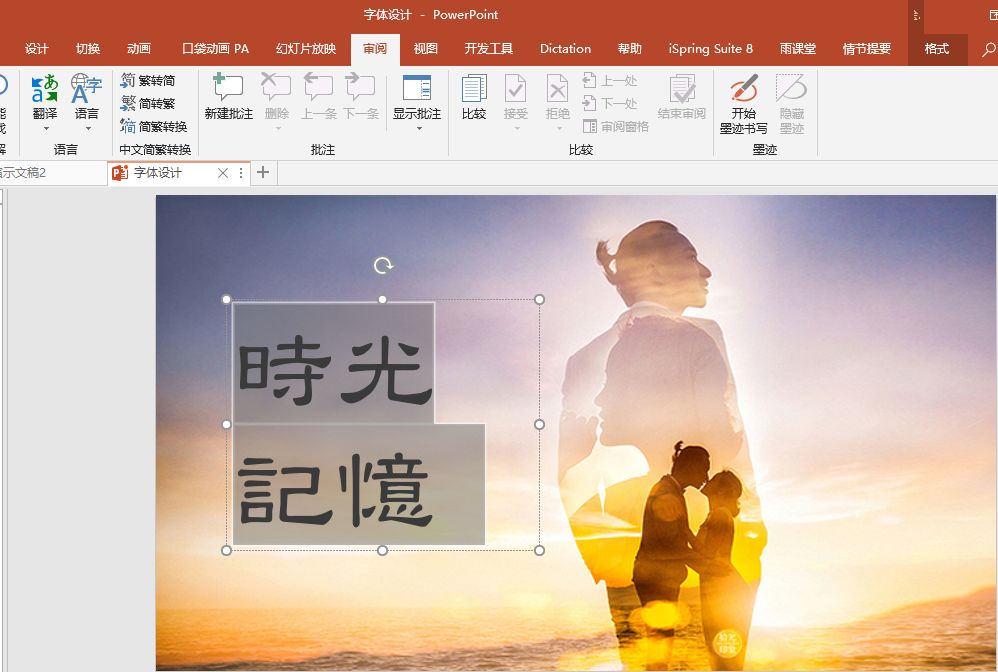
第二步:拆分字体
方法同上,不重复了
第三步:局部虚化
拆分完以后,我们要对局部进行虚化。但是PPT里具有虚化功能的只有图片才可以。而我们拆分后刚才说了是独立的形状。那如何把形状转为图片?
很简单,先选上你要虚化的那部分,先剪切(快捷键Ctrl+X),再右键粘贴-粘贴为图片
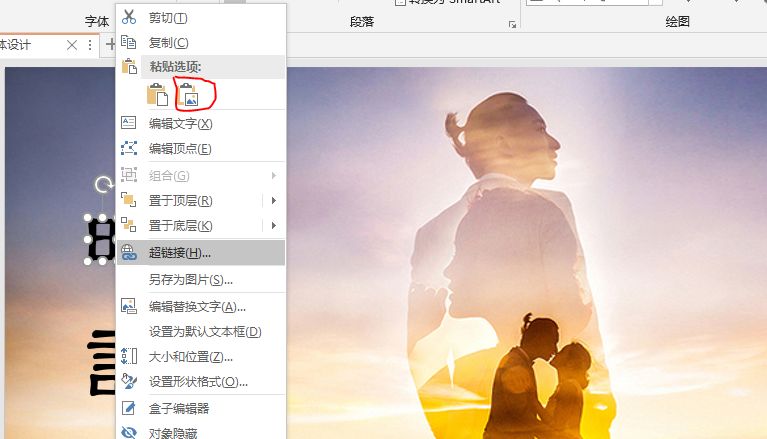
然后我们把粘贴后的图片,调整到合适的位置,进行虚化设置。
在图片工具-格式-艺术效果-虚化
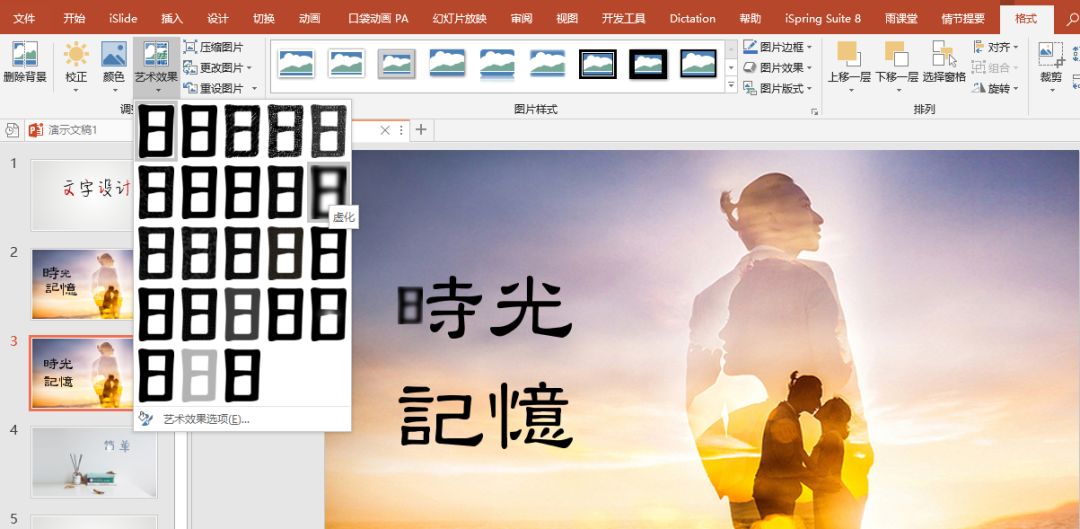
其他部分一样的操作。都操作完成以后,我们的效果基本就做出来了。
当然为了效果更好一点,你可以对不同文字进行大小的调整,不过在调整前,把每个字单独组合一下,在缩放调整,不然会混乱。
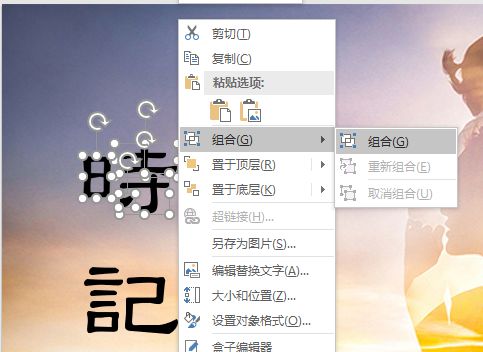
这就做出来了。
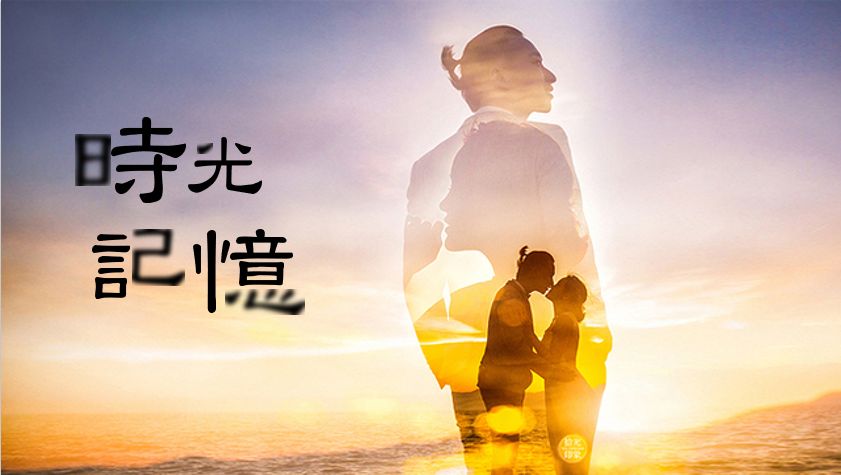
你还可以发挥你的创意,做出更好的效果。终于写完了,头晕。