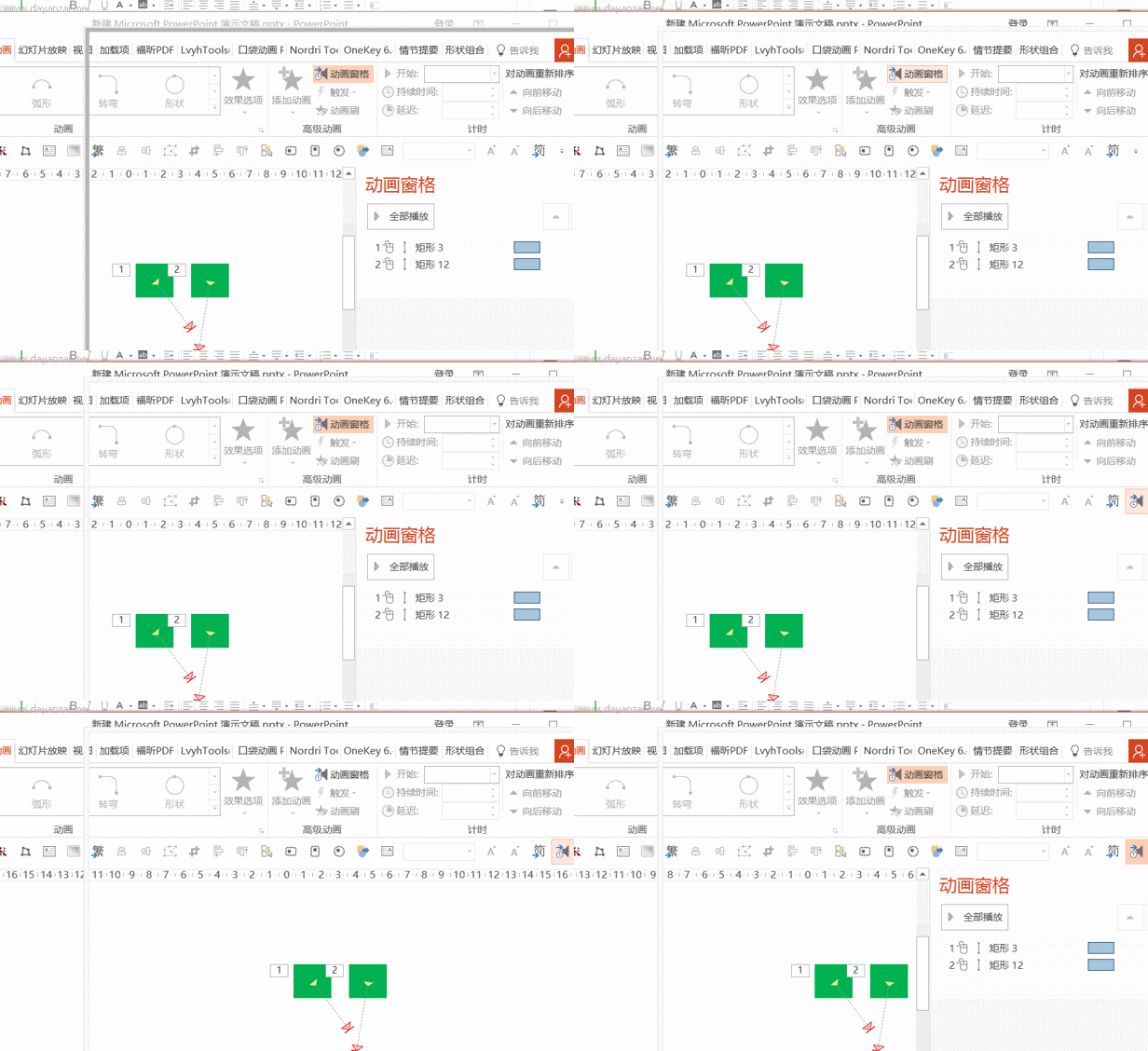
PPT入门课程——快捷技巧
PPT演示应该是目前我们在工作学习中使用最多的软件之一,上手简单,操作便捷,但是仍然有很多的技巧大家容易忘记和忽略,这里给大家分享几个入门级技巧,大家是不是都会了呢?
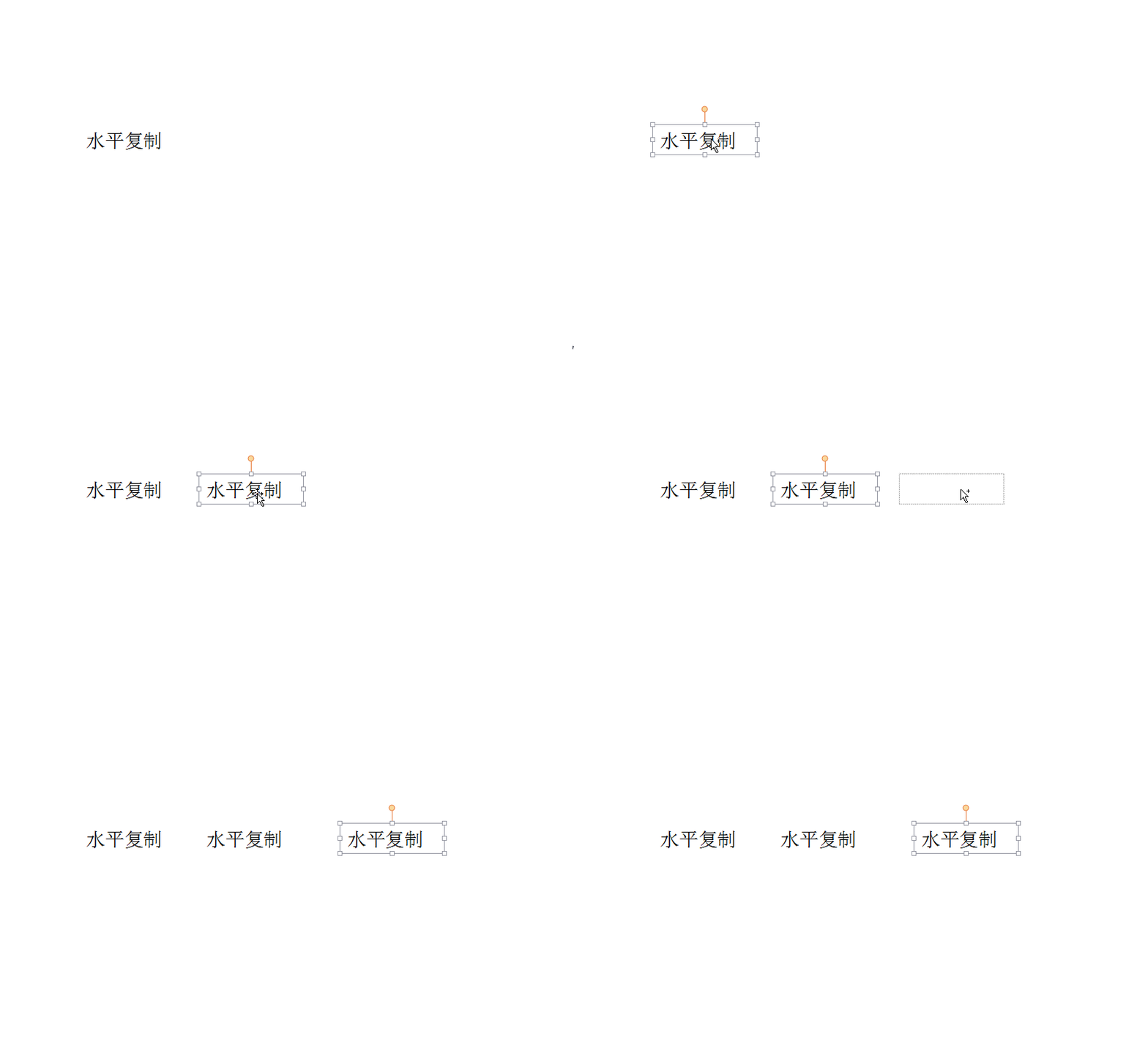
1、水平复制
选中要复制的内容,通过Shift+Ctrl+鼠标左键的组合键的方式直接拖动即可。
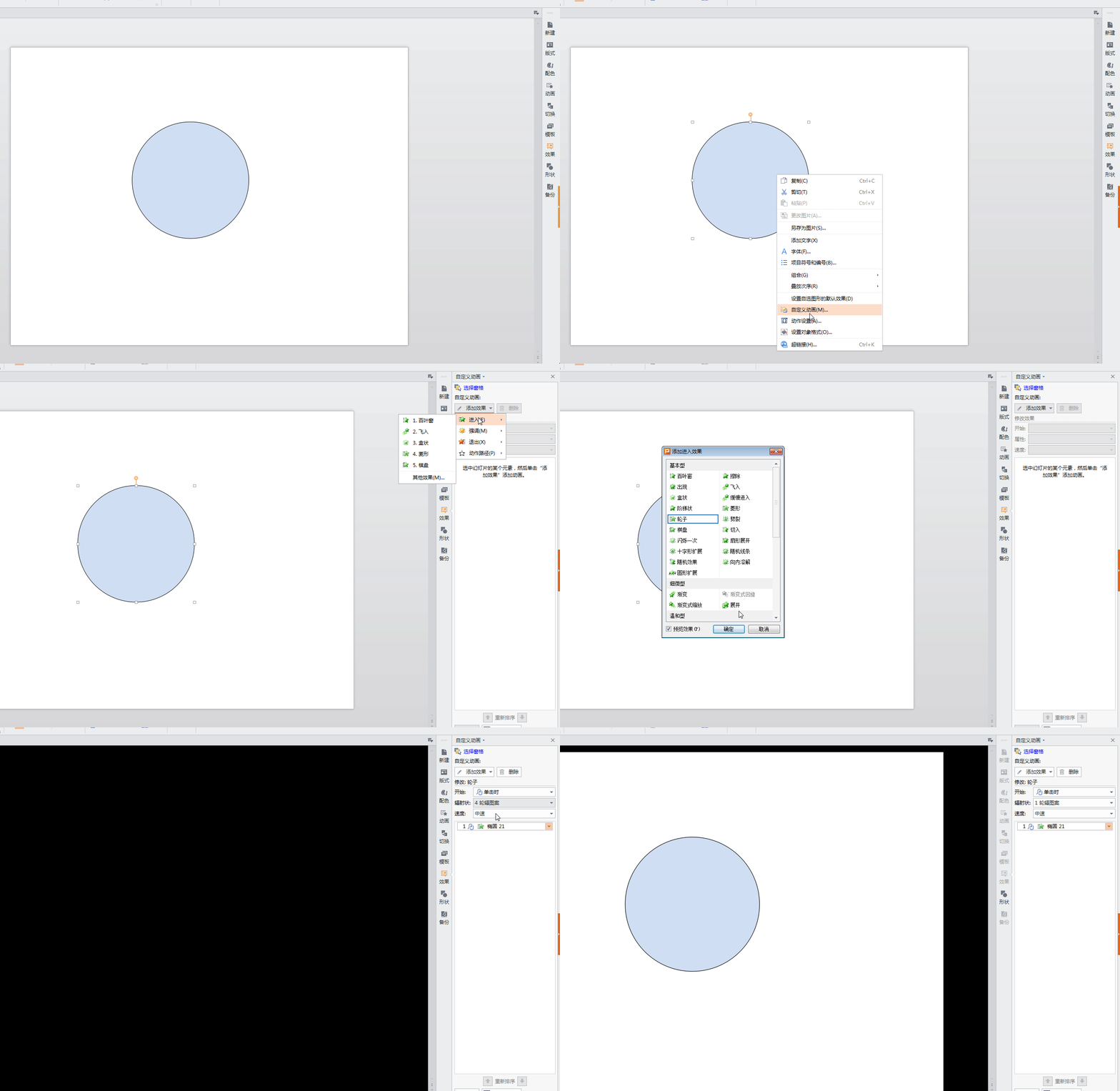
2、饼图动态旋转
在ppt中偶尔需要饼图图形来展示数据或其他内容,而动态的饼图更能让人直观感受。
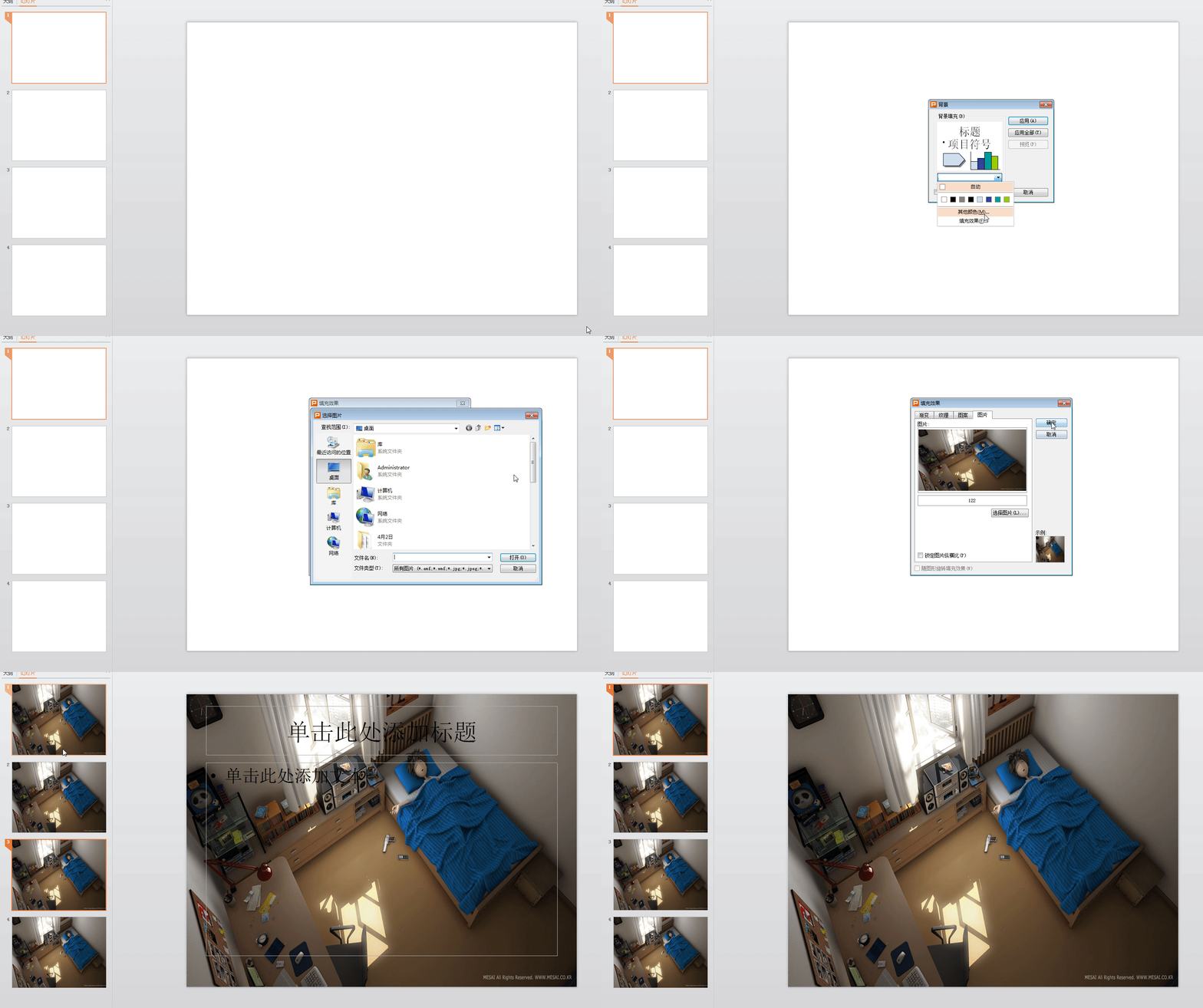
3、批量设置背景
在ppt背景需要同意的时候,不用再每页分别设置和使用复杂的母版。简单进行批量背景设置。
4、ppt自动黑屏
在展示ppt的时候,因为某些情况我们可能需要将屏幕黑屏,而此时我们不用复杂地将电脑黑屏,只要按下B键就可以在ppt展示中进行黑屏,等需要亮屏是再次按下B键即可。
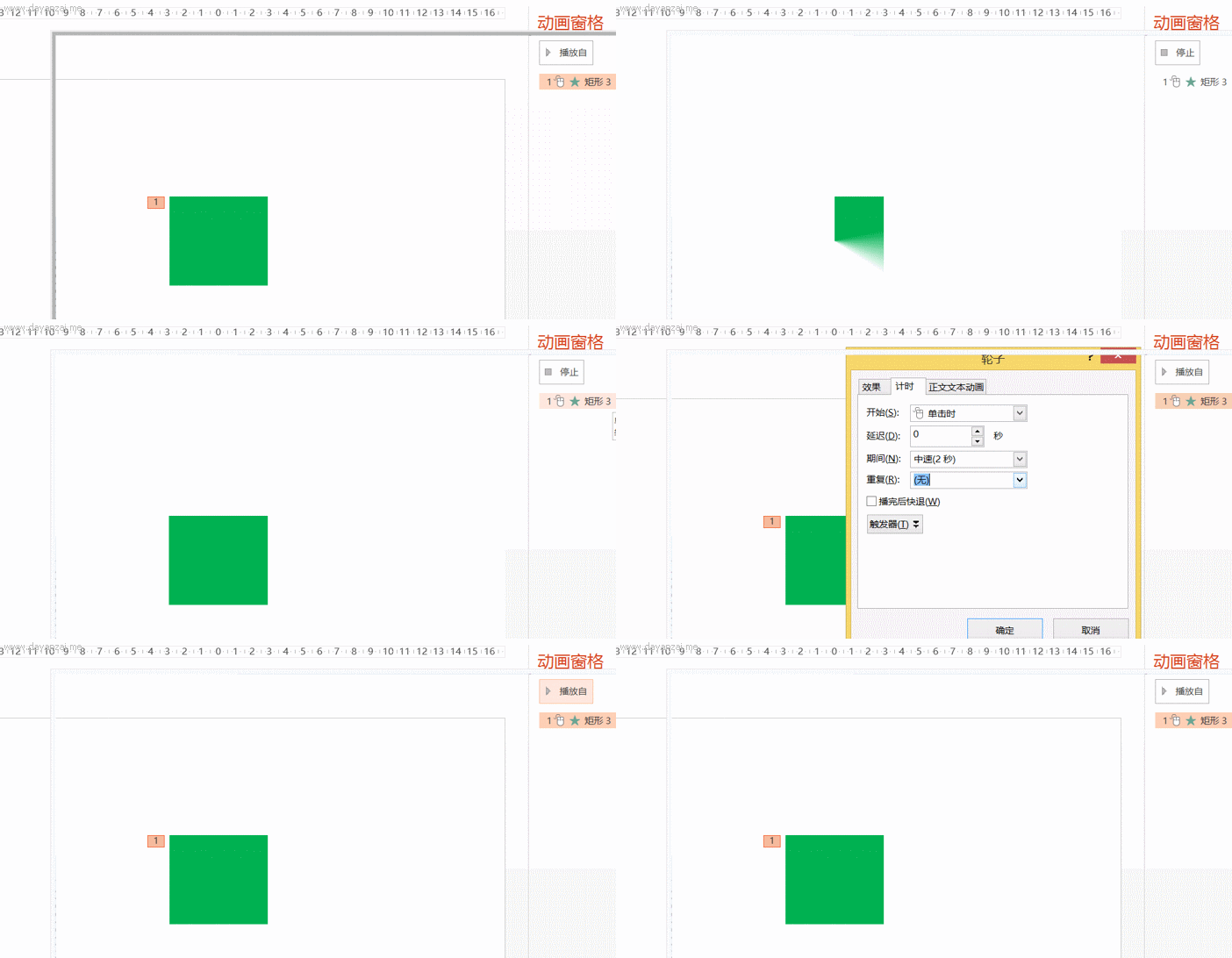
5、动画的重复次数
PPT动画里的重复次数不仅仅是整数,小数都可以,当输入小数时如0.1,该动画只进行10%部分。
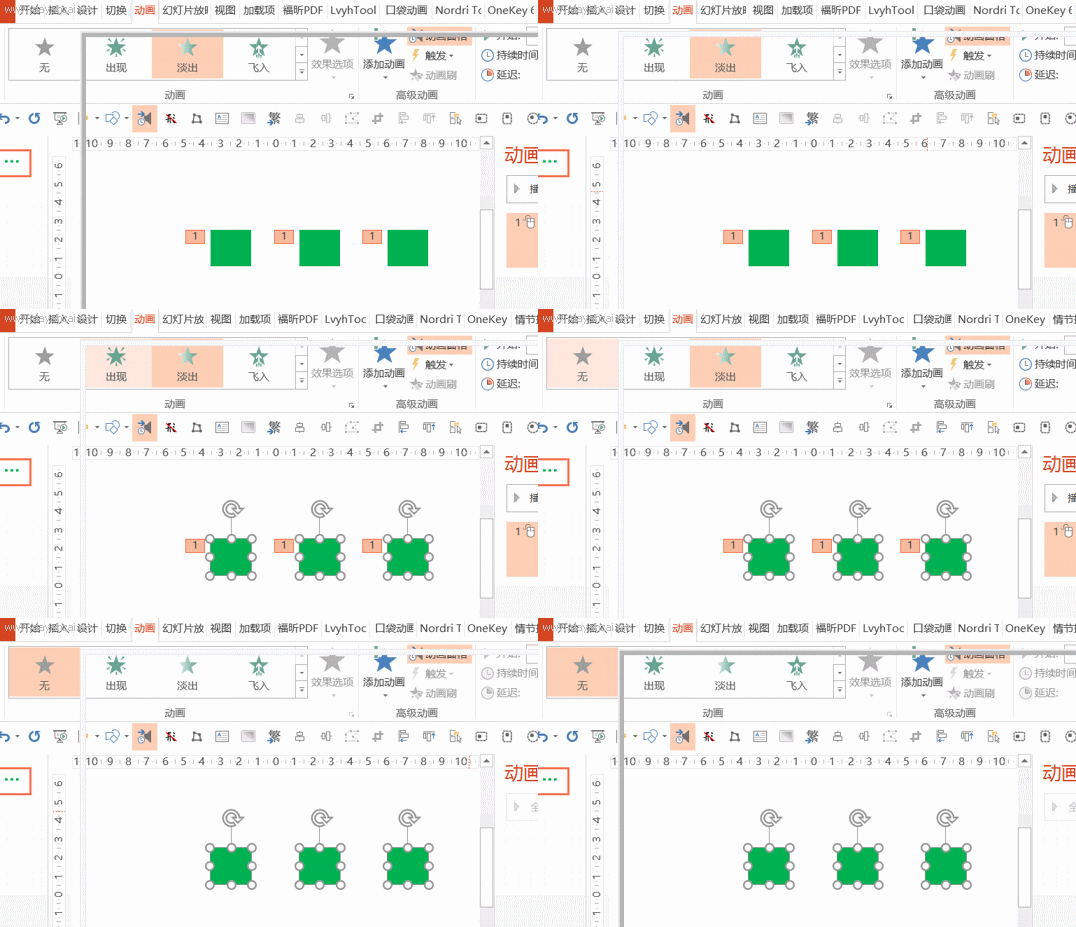
6、快速删除,更替多个对象动画
全选对象,选择动画效果的“无”即可;更替动画效果同理。
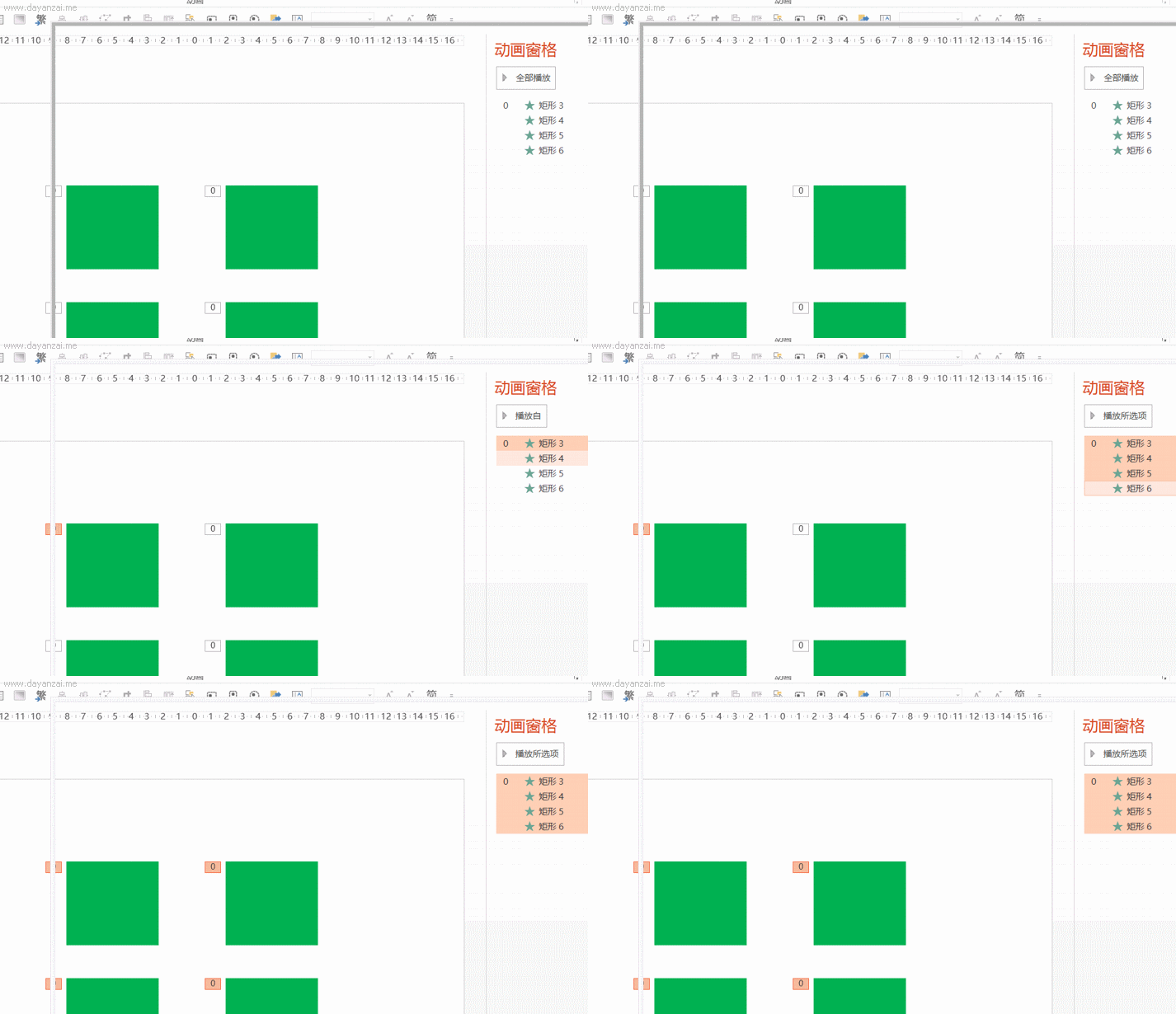
7、快速选择多个效果
alt键可以同时多选;按shift键选择第一个和最后一个可以同时选择中中间的效果
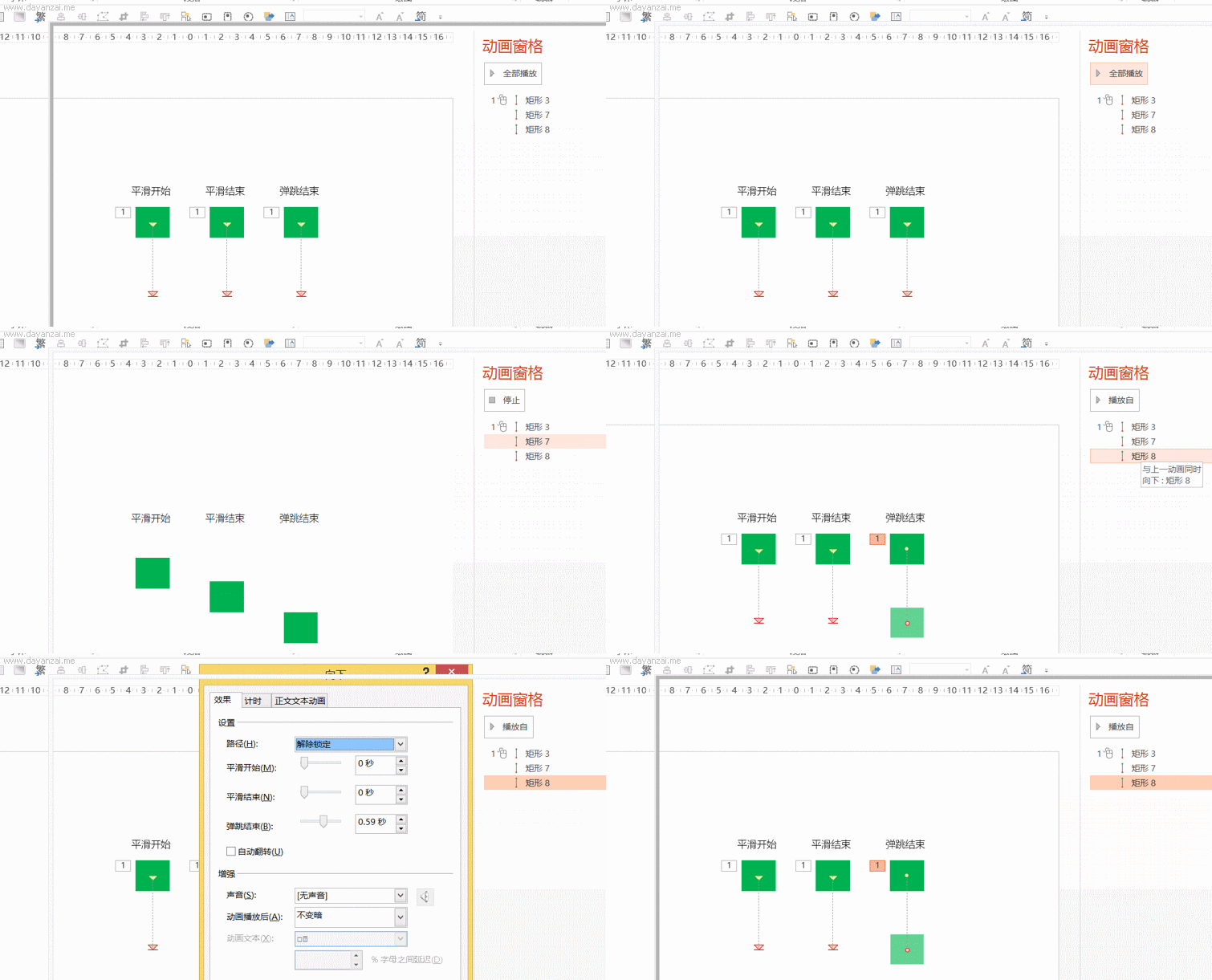
8、路径动画的平滑和弹跳
路径动画中的平滑开始,平滑结束,弹跳结束是MG动画的基础,巧用将给动画大大增色。
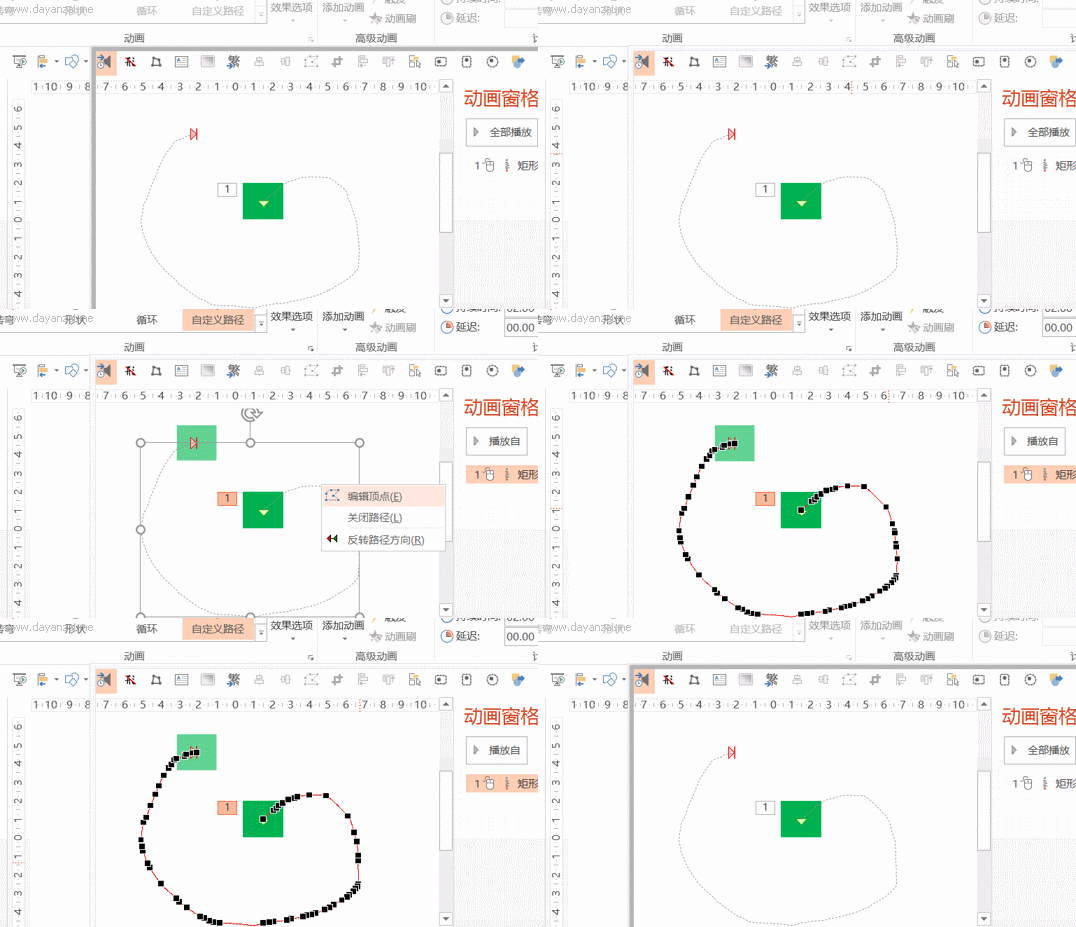
9、路径顶点可编辑性
除了形状顶点可以编辑,路径顶点亦可以,在自定义绘制路径中,适当减少顶点可以让整体动画更流畅。
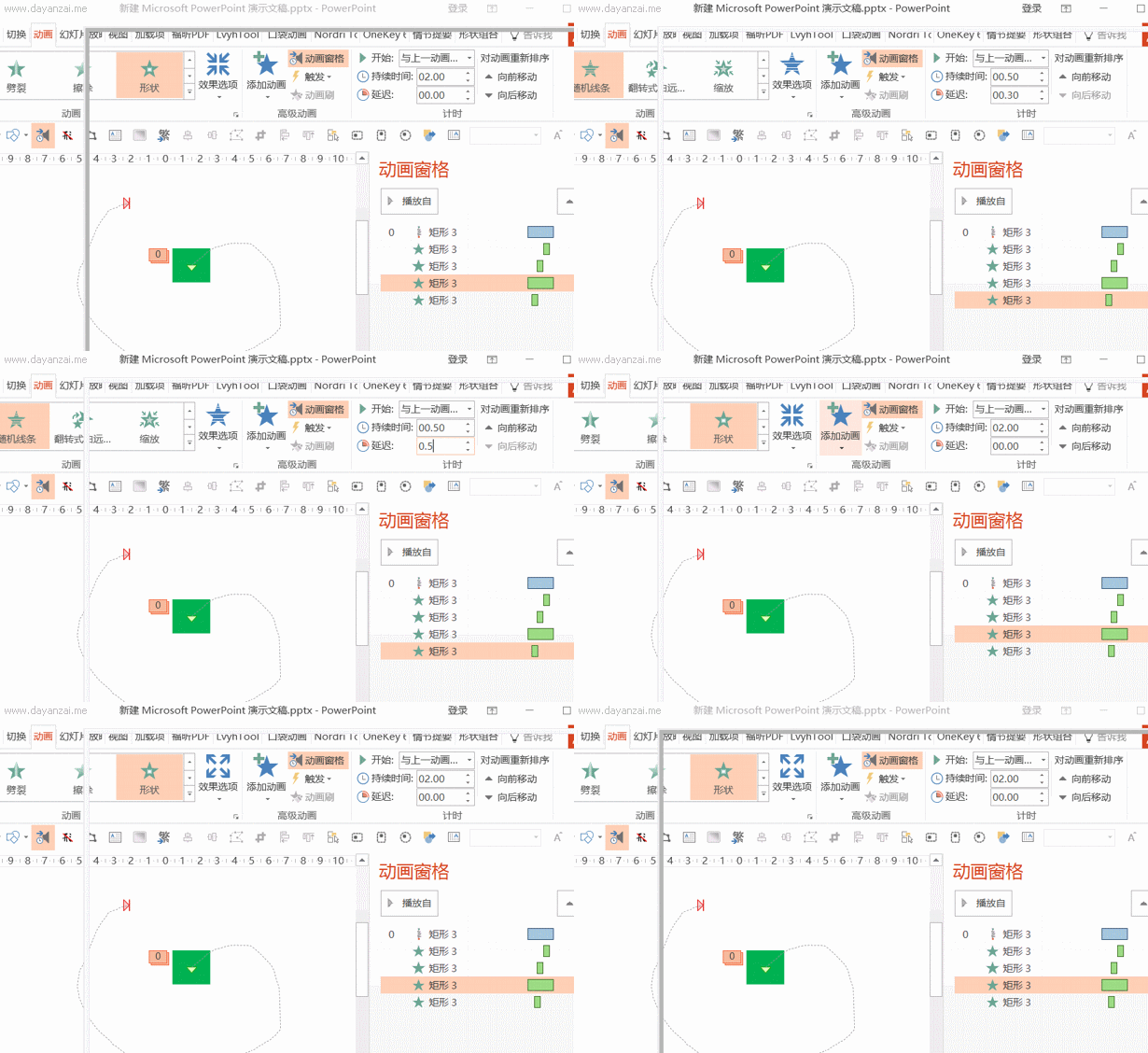
10、动画时间的快速设置
当多个动画堆在一起时,更快的设计效果和时间是在右上的选项设计,免去打开下级菜单的步骤,同时可以直接看到持续、延迟时间的数值。
11、快速调用
当形状及路径都很多且重叠在一起时,需要我们调用选择窗格和动画窗格进行层关系设计。在窗格上右键“添加到快速访问工具栏”可以快速调用。