
形状——打开你PPT设计的大门
你曾否想过,自己能够做出就像这样的幻灯片:
看起来很酷,对吗?
其实,完成这一切并不难,很多时候,可能我们只需转变一下思路,将文字或者图标底部的形状样式进行更换,就可以做到。
什么意思呢?
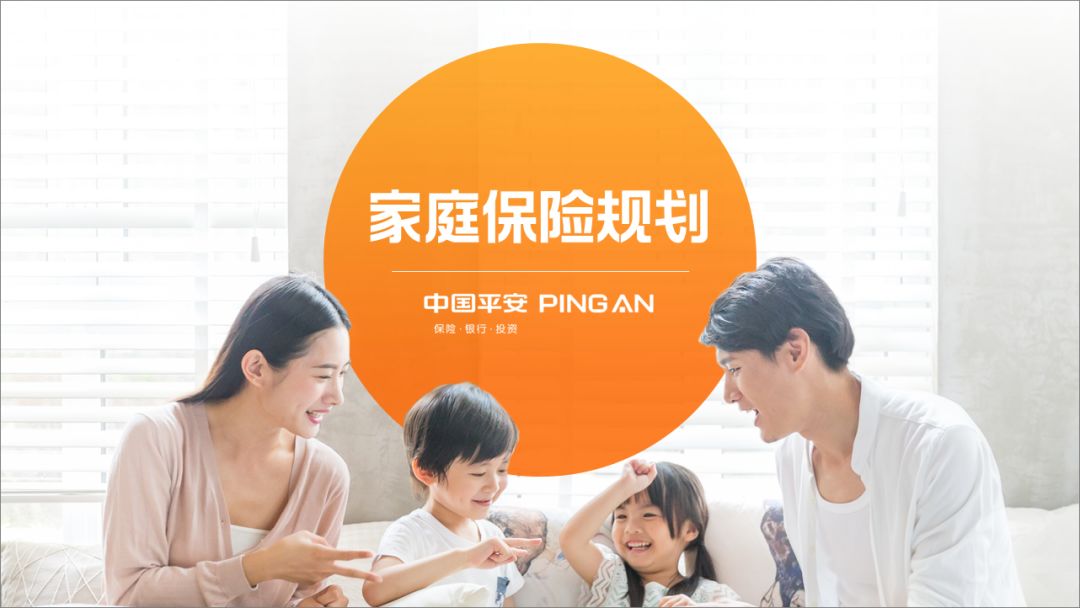
比如我们看到下面这个页面,为了凸显文字内容,我们在底部添加了一个圆形,视觉效果还可以,对吗?
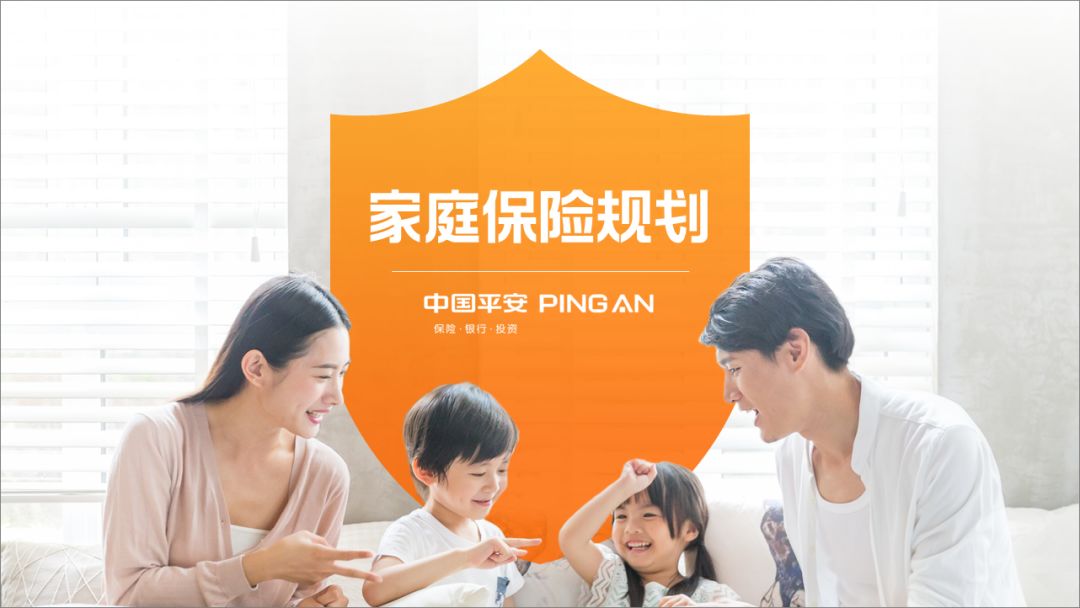
但如果我们将其更换为一个盾牌呢?是不是更加形象呢?
那么,这是怎么做的呢?
方法一:元素替代法
是指用一些更形象的素材,替代常规的形状,使其更加具有可视化效果。上面的对比案例,采用的就是这种设计思维。
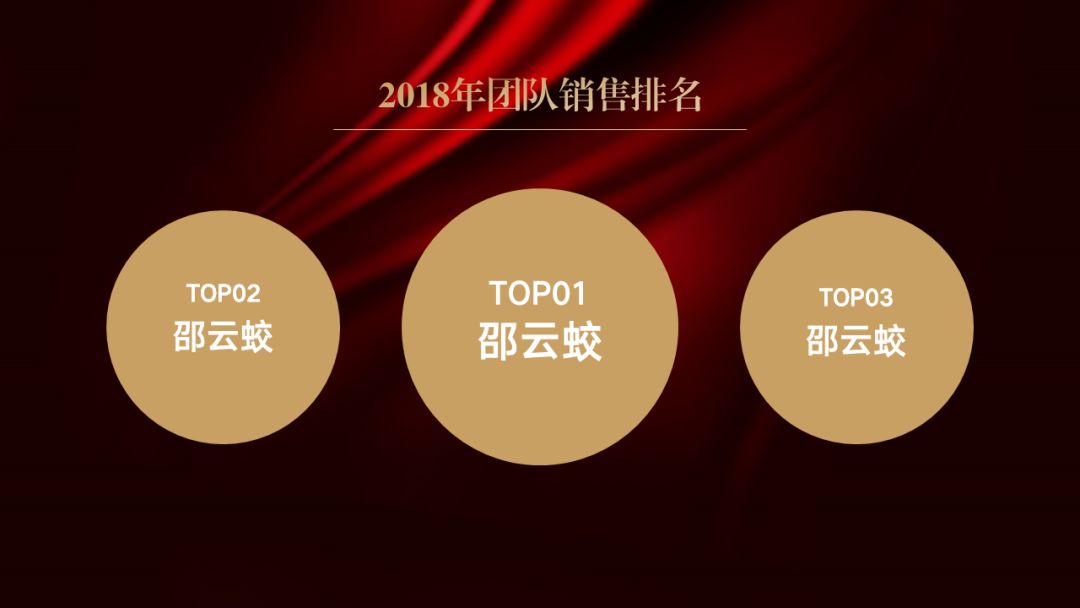
再举个例子,比如现在很多公司需要举办年会,可能要表彰部分员工,与其将获奖者的姓名写在一个圆形上:
如果我们换个思路,将其放在一个麦穗中,是不是更好呢?
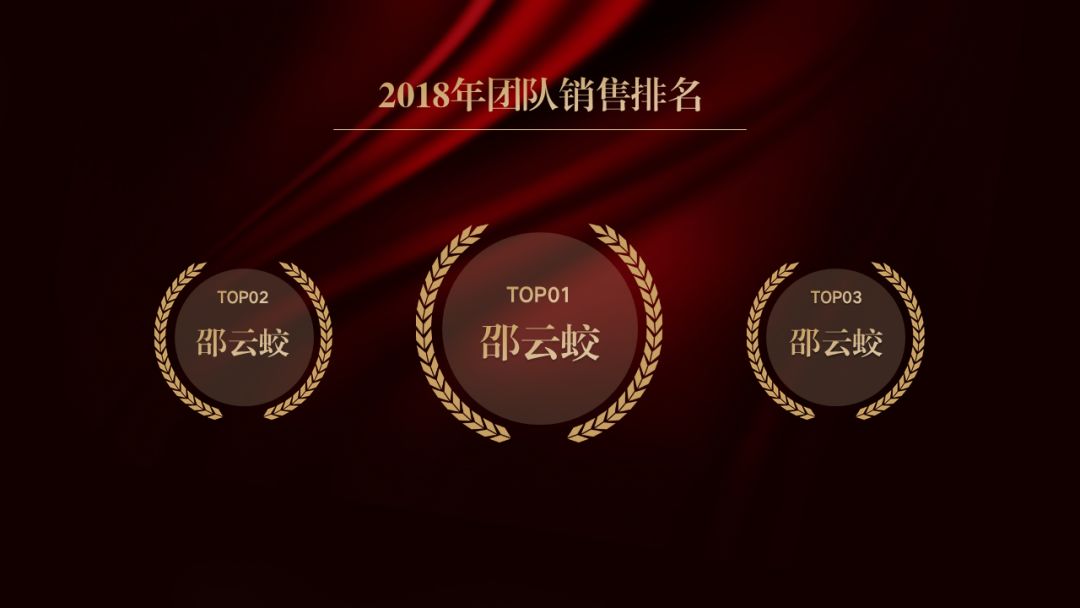
同样地,如果我们在制作 PPT 时,如果需要在页面上放上公司获奖信息,是不是可以采用同样的方式进行呈现呢?当然!
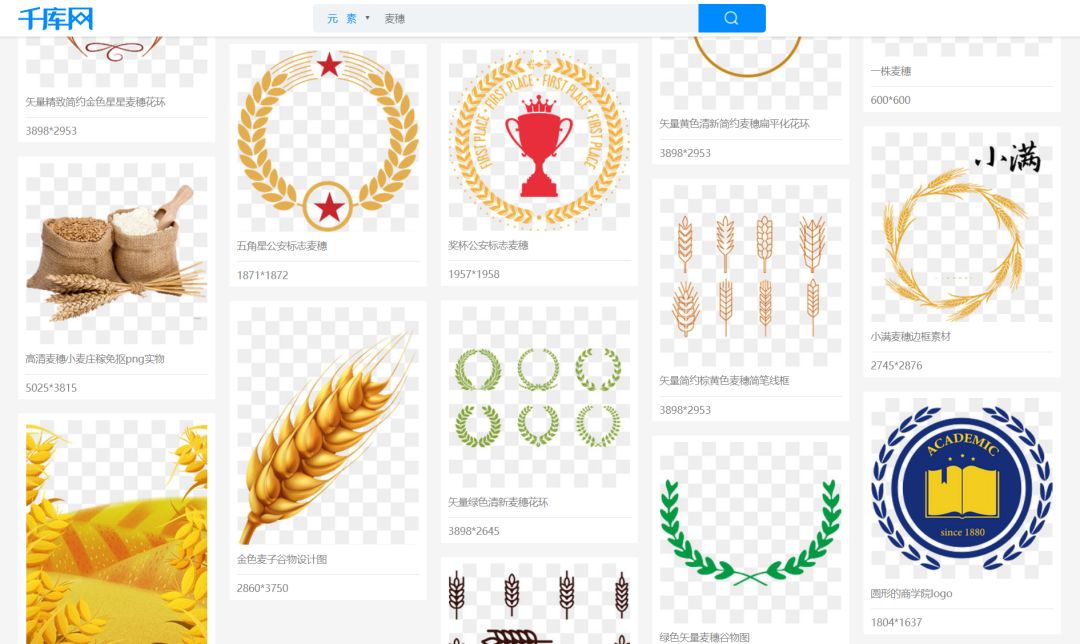
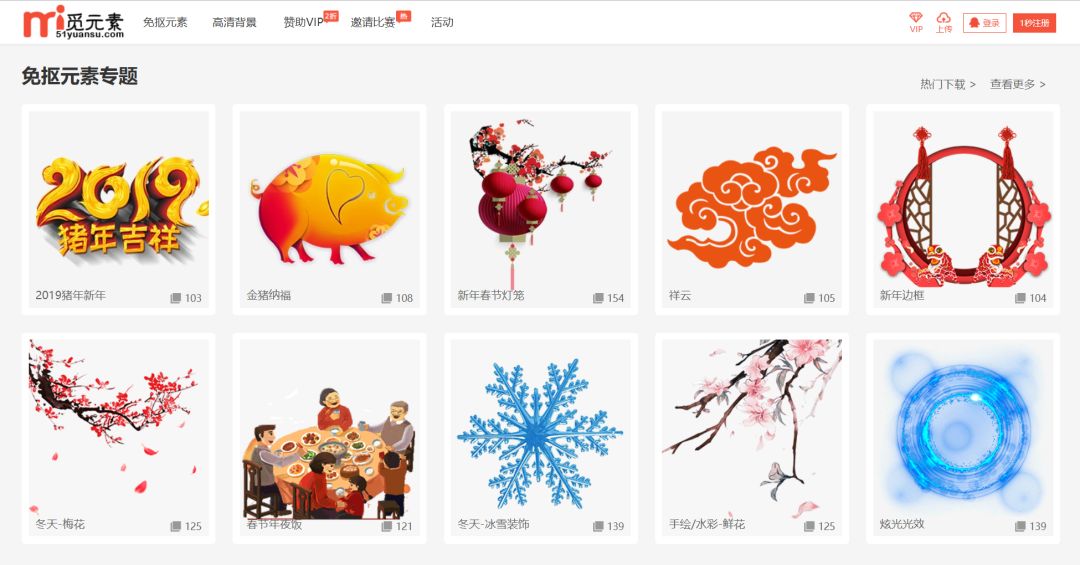
这里用到的麦穗,是一些 png 格式的图片素材,通常在网站上进行下载,无需亲手制作。
我经常去的千库网:
或者是觅元素:
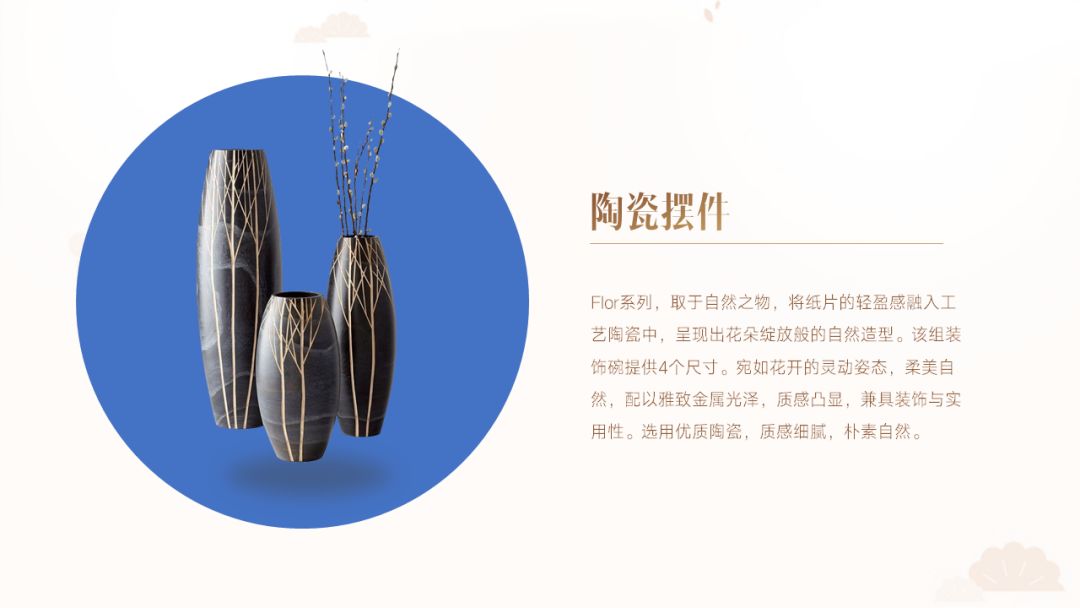
再比如,当我们需要介绍一个产品时,与其添加上丑丑的圆形色块:
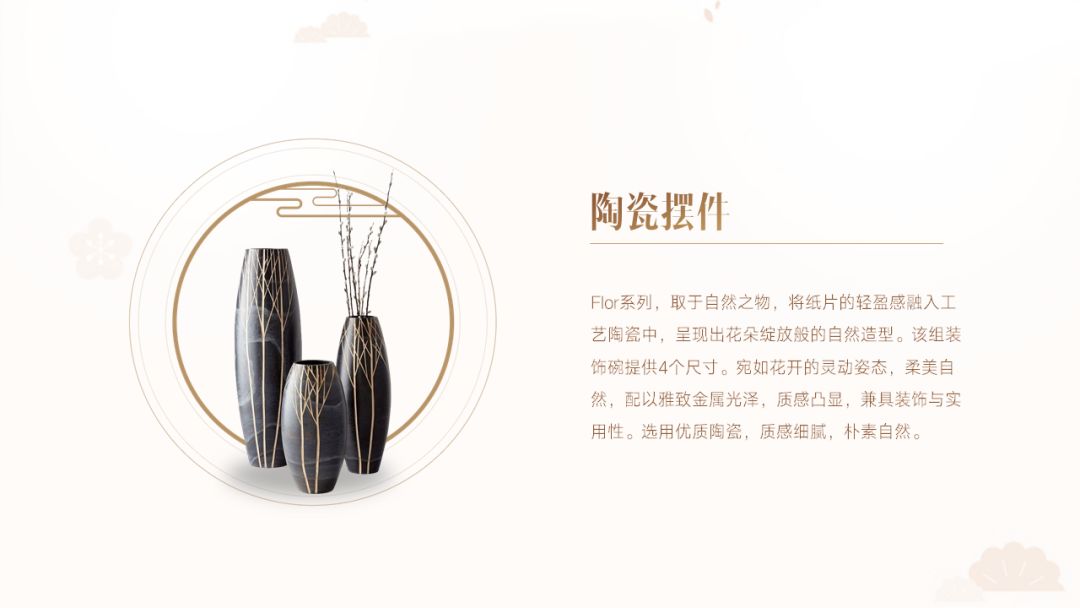
不如去找一个更加契合设计风格的素材作为衬底:
当然,除了使用图片替换外,咱们也可以利用一些图标形状进行设计。
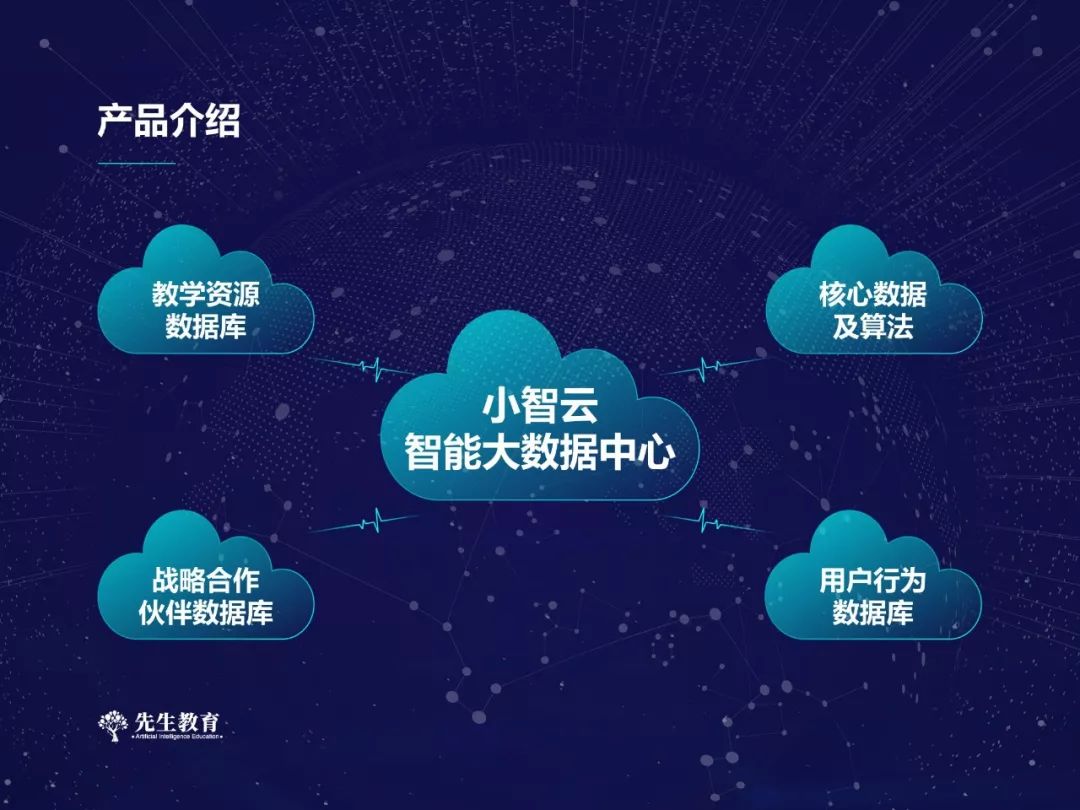
比如我们为了介绍云产品,可以把形状换位云朵:
或者是用对话气泡,更换圆形:

有一点需要提醒的是,元素的选择要与PPT内容风格相契合。
方法二:图片替代法
为了能够让文字呈现效果更加具有场景感,我们可以选择一些合适的图片,将文字写在上面,这也是一个创意的方向。
简单举几个例子,方便你更好的理解这个方法。
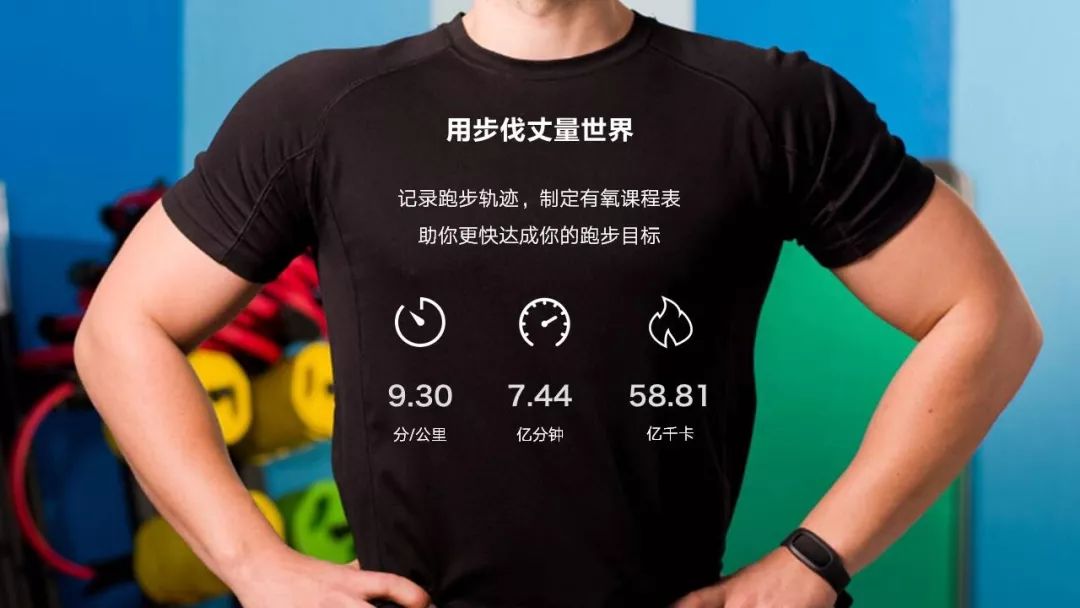
比如说之前我曾做过一个健身相关的图片,把一些数据写在了人物胸前:
再比如,很多手机厂商,为了体现 CPU 芯片性能或者型号,会在芯片上添加一些内容,但真正的芯片,怎么可能会有这些文字呢?

再比如,咱们继续开脑洞,假定我们有一款产品,为了介绍其意义,可以写在产品上面:
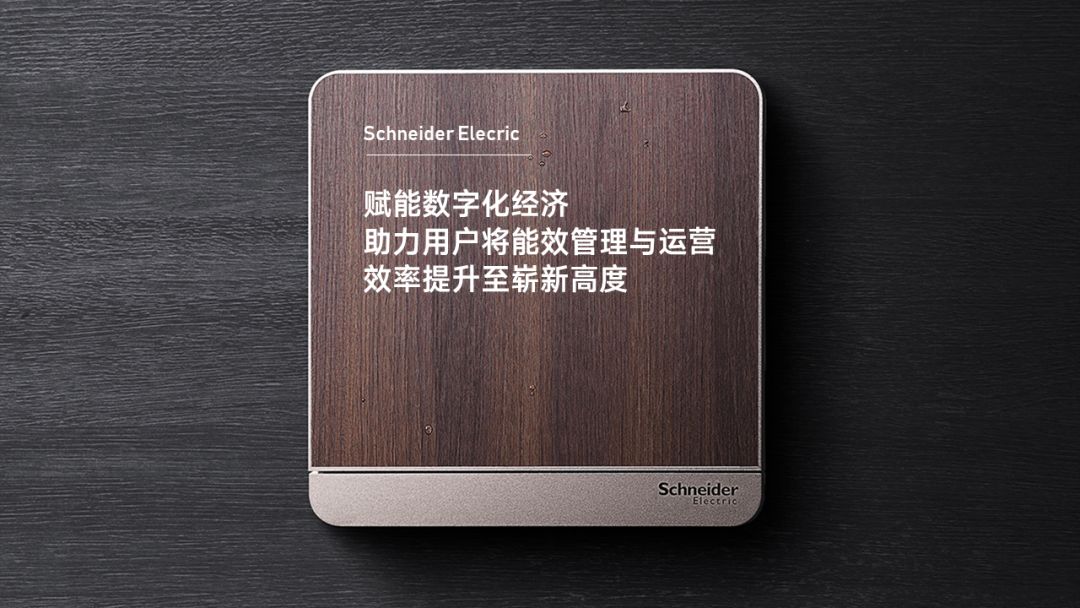
这里的关键点在于,要确保图片有部分空白的区域,可以正好添加文字内容。
明白了吗?很多时候当我们在设计PPT的时候,如果能够发挥一些创意,加入一些巧思,也许就能够让呈现效果更具吸引力。
以上,希望对你有所启发。