3个PPT小技巧,年终汇报不用愁!

年终汇报万能公式
今年工作成果+明年工作计划
年报,年报,就是总结现在,展望未来,简单点说就是:
对今年的工作回顾,按照时间线和主次简单阐述。 列举工作成果,总结经验,数据支撑,才能有理有据。 切记骄傲自满,填写不足,实事求是,及时反思,解决方案一定不能省! 未来规划,及时制定来年大体规划,明确第一季度工作计划和目标。

洋洋洒洒写完这些,没有10页纸也有5页吧?你发篇密密麻麻的文档给老板,还怎样做办公室里最靓的仔!
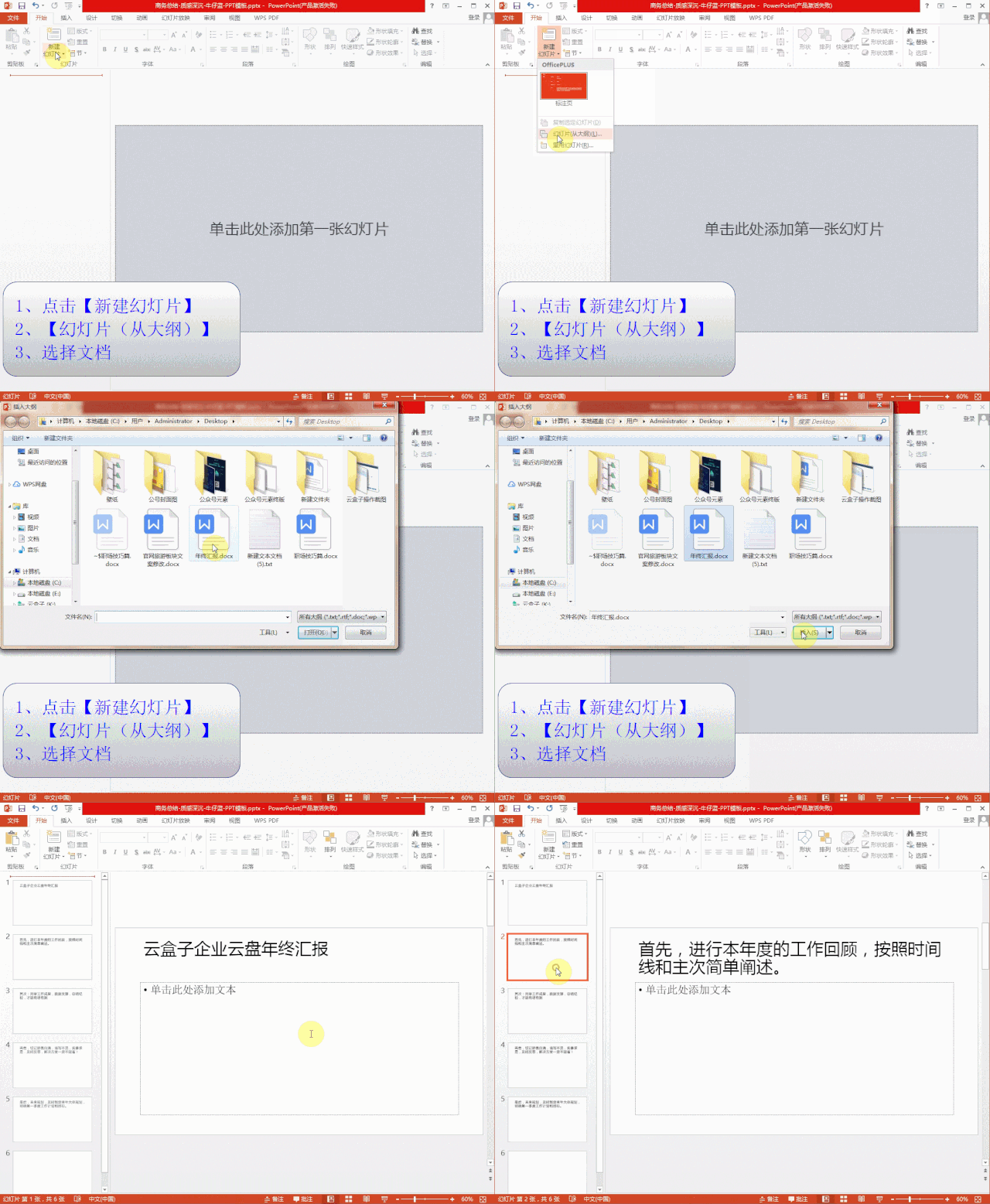
但是怎么把Word、Excel转成PPT呢?单靠Ctrl+C/V,你不加班,天理不容!

Word、Excel转成PPT技巧
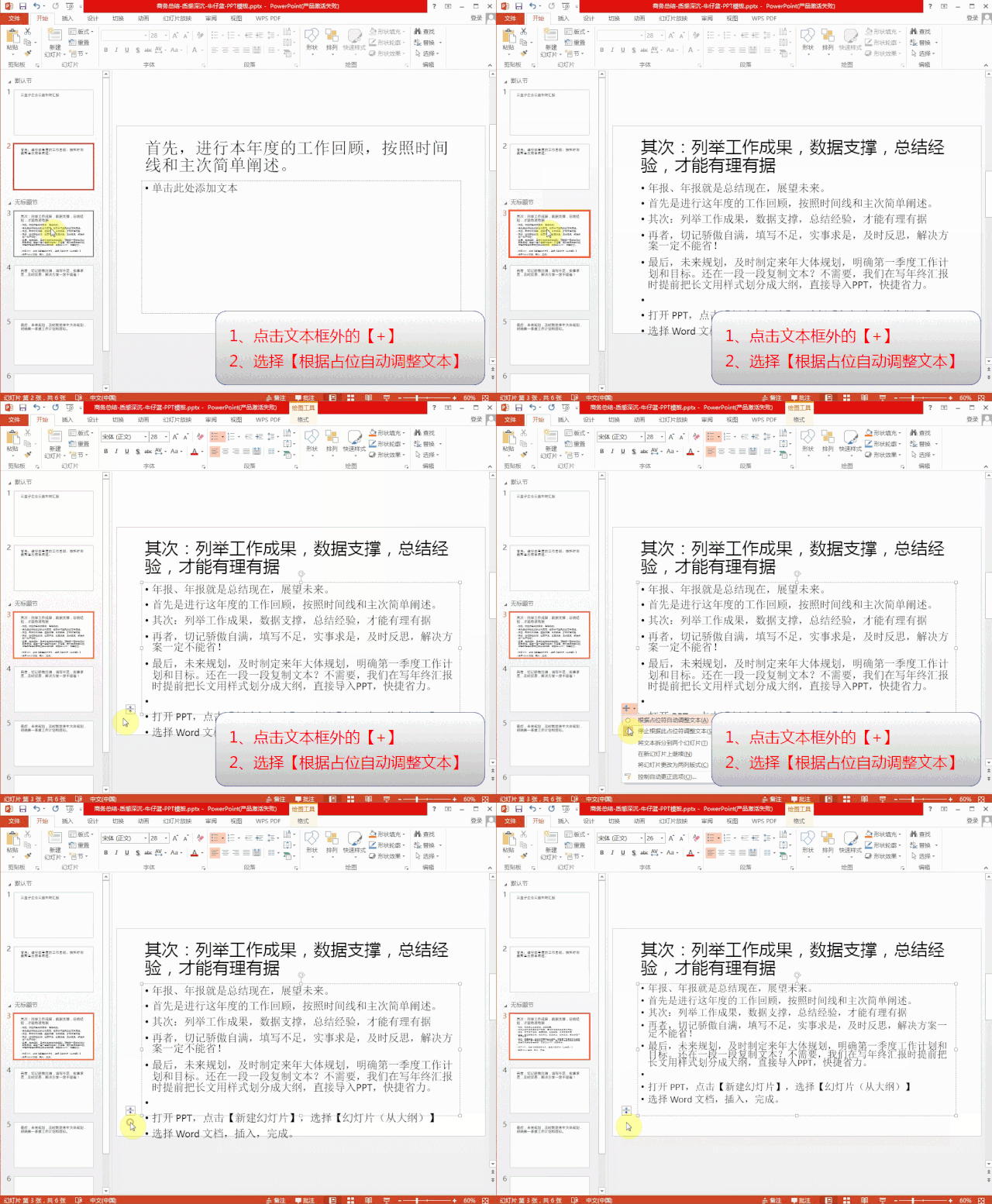
既然你诚心诚意的问了,云宝贝也不好藏私,其实 PPT 文本框有一个神奇的【+】,可以快速调整文本框的字号和文本分页、排版。
(1) 调整字号:点击文本框外的【+】,选择【根据占位自动调整文本】即可,快速调整就是这么简单。
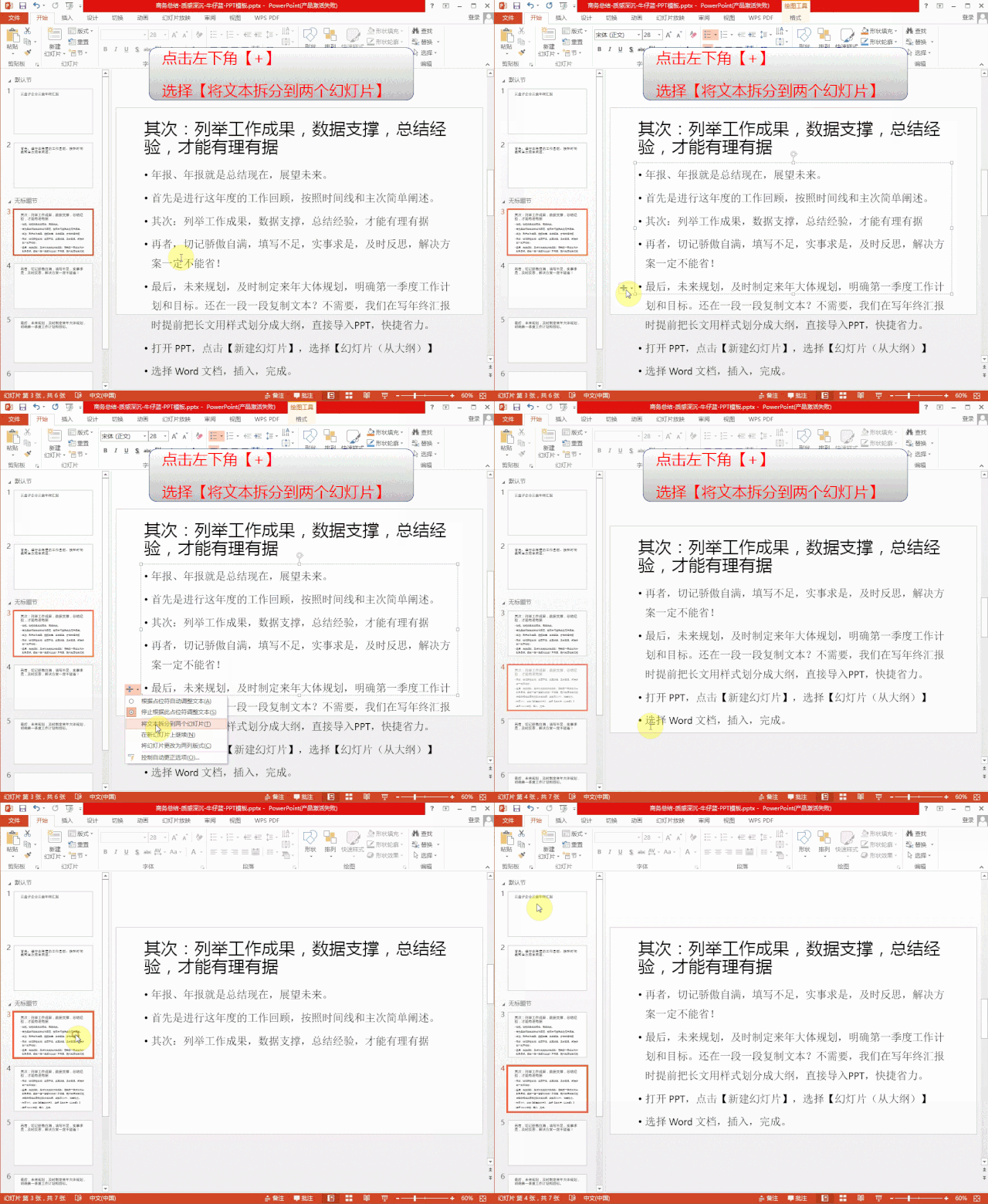
(2)文本分页:选择需要拆分的文本,点击左下角【+】,选择【将文本拆分到两个幻灯片】。
除了这两个功能,我们还能直接套用版面样式,高端大气上档次的PPT离你又进一步!

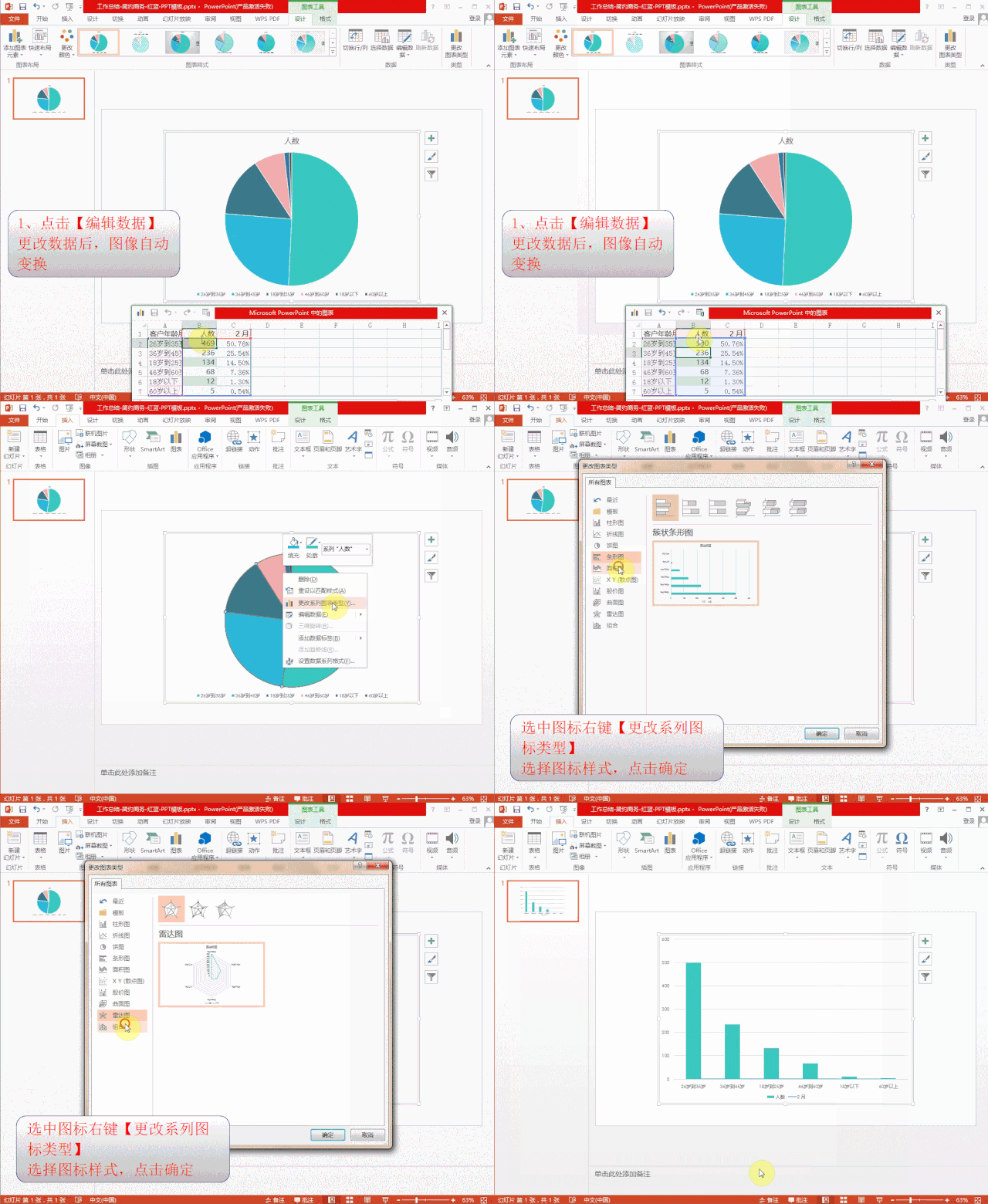
PPT 可以直接切换图表
今年成果列举,数据加持,图表怎么能少?饼图、柱形图或是趋势图,只要老板想看,统统都要满足。
还在Excel改图表再复制粘贴到PPT?现在PPT上也能直接更改图表,而且想要换种颜色也是妥妥的。